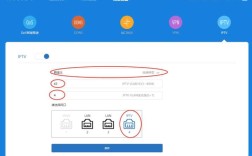
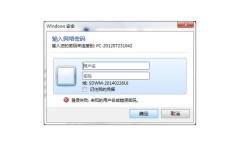
在Windows 7系统中设置网络共享打印机,可以让局域网内的多台电脑方便地使用同一台打印机,提高工作效率,以下是详细的操作步骤和注意事项,涵盖主机端(连接打印机的电脑)和客户端(需要使用打印机的电脑)的设置流程。
(图片来源网络,侵删)
准备工作
- 硬件连接:将打印机通过USB线或网络连接到主机电脑,确保主机已正确安装打印机驱动,打印机可以正常工作。
- 网络环境:确保主机和客户端处于同一局域网内(即在同一路由器下),且能互相通信,可通过在客户端cmd中输入
ping 主机IP测试连通性。 - 关闭防火墙临时测试:若设置过程中遇到连接问题,可暂时关闭Windows防火墙(控制面板→Windows防火墙→启用或关闭Windows防火墙),设置完成后再重新开启。
主机端设置(共享打印机)
-
安装打印机驱动:
在主机上,进入“控制面板→设备和打印机”,点击“添加打印机”,选择“添加本地打印机”,手动选择打印机型号或使用驱动光盘安装,确保打印机能正常打印测试页。 -
启用共享功能:
- 进入“设备和打印机”,右键点击已安装的打印机,选择“打印机属性”。
- 切换到“共享”选项卡,勾选“共享这台打印机”,并在“共享名”栏中自定义一个简单名称(如“HP_LaserJet”),点击“应用”→“确定”。
-
配置网络和共享设置:
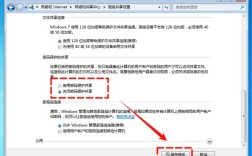
- 打开“控制面板→网络和共享中心→更改高级共享设置”。
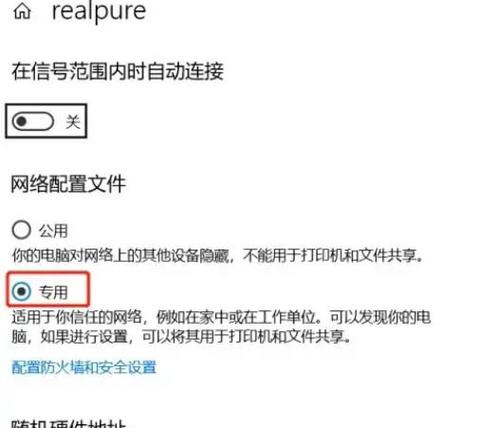
- 选择当前网络类型(如“家庭或工作”),展开后启用以下选项:
- 启用“网络发现”
- 启用“文件和打印机共享”
- 关闭“密码保护的共享”(若需免密访问,否则客户端需输入主机用户名和密码)
- 保存设置并退出。
-
记录主机信息:
 (图片来源网络,侵删)
- 在“系统信息”中查看主机的IP地址(Win+R→输入
cmd→输入ipconfig→记录“IPv4地址”)或计算机名(“计算机”右键→“属性”),客户端将需要这些信息来连接打印机。
- 在“系统信息”中查看主机的IP地址(Win+R→输入
客户端设置(连接共享打印机)
-
通过IP地址连接(推荐):
- 在客户端电脑上,进入“控制面板→设备和打印机”,点击“添加打印机”。
- 选择“添加网络、无线或Bluetooth打印机”,系统会自动搜索,若未搜索到,点击“我需要的打印机不在列表中”。
- 选择“按名称选择共享打印机”,在输入框中输入
\\主机IP地址\共享名(如\\192.168.1.100\HP_LaserJet),点击“下一步”。 - 系统会自动安装驱动,若提示无法找到驱动,点击“浏览”选择从主机复制驱动或手动下载对应型号的驱动程序。
- 完成安装后,默认勾选“设置为默认打印机”,点击“完成”。
-
通过计算机名连接:
- 若主机和客户端在同一工作组,可通过计算机名访问:
\\主机名\共享名(如\\DESKTOP-ABC123\HP_LaserJet)。 - 若无法通过计算机名访问,需确保主机和客户端在同一工作组(“计算机”右键→“属性”→“更改设置”→“计算机名”选项卡→“更改”→工作组设置一致)。
- 若主机和客户端在同一工作组,可通过计算机名访问:
-
手动安装驱动(可选):
若客户端系统找不到驱动,可先从打印机官网下载对应Windows 7的驱动程序,安装时选择“从磁盘安装”,并指向驱动文件路径。
 (图片来源网络,侵删)
常见问题排查
-
无法连接到共享打印机:
- 检查主机和客户端网络是否连通(ping测试)。
- 确认主机已启用共享且防火墙允许文件和打印机共享(在“高级设置”中检查“文件和打印机共享”相关规则)。
- 若提示“拒绝访问”,检查密码保护共享设置,或在客户端使用主机管理员账户凭据连接。
-
打印任务失败或卡纸:
- 在客户端右键点击打印机图标,选择“查看正在打印的内容”,检查任务状态。
- 在主机“设备和打印机”中右键点击共享打印机,选择“查看打印队列”,清除暂停或错误的任务。
- 重启打印服务(Win+R→输入
services.msc→找到“Print Spooler”→重启服务)。
表格:网络共享打印机设置流程总结
| 步骤 | 主机端操作 | 客户端操作 |
|---|---|---|
| 硬件与驱动 | 连接打印机并安装驱动,确保正常打印。 | 无需操作,但需确保网络连通。 |
| 启用共享 | 打印机属性→共享→勾选“共享这台打印机”,设置共享名。 | 无需操作。 |
| 网络配置 | 网络和共享中心→启用网络发现、文件和打印机共享,关闭密码保护共享(可选)。 | 无需操作,但需与主机在同一局域网。 |
| 连接共享打印机 | 无需操作。 | 添加打印机→选择“按名称选择共享打印机”→输入\\主机IP\共享名→安装驱动。 |
| 测试打印 | 无需操作。 | 打印测试页,确认客户端可正常打印。 |
相关问答FAQs
Q1:为什么客户端搜索不到共享打印机?
A:可能原因包括:①主机和客户端不在同一局域网;②主机未启用网络发现或文件和打印机共享;③防火墙阻止了共享连接;④密码保护共享开启但客户端未提供凭据,解决方法:检查网络连通性,确认主机共享设置,临时关闭防火墙测试,或在客户端使用\\主机IP\共享名手动连接。
Q2:连接共享打印机后提示“缺少驱动程序”怎么办?
A:此问题通常发生在客户端系统与打印机驱动不兼容,解决方法:①从打印机官网下载对应Windows 7的64位或32位驱动程序;②在客户端添加打印机时,选择“从磁盘安装”,并指向下载的驱动文件路径;③若主机有驱动,可勾选“额外的网络端口”并选择“从CD或磁盘安装”,让系统自动从主机复制驱动。