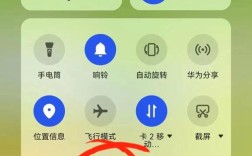
手机USB电脑共享网络共享是一种便捷的网络连接方式,尤其在没有Wi-Fi或移动数据信号较弱的环境下,能够通过手机的网络资源为电脑提供稳定的网络支持,这种共享方式无需额外设备,仅通过USB数据线即可实现,既节省了成本,又操作简单,适用于多种场景,如户外办公、临时网络需求或网络故障时的应急解决方案,本文将详细介绍手机USB共享网络的原理、设置步骤、适用场景、注意事项及常见问题,帮助用户全面了解并高效利用这一功能。
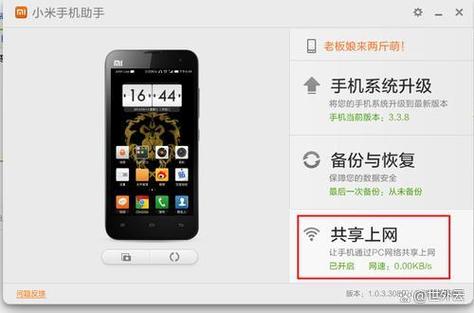
手机USB共享网络的原理是通过USB数据线将手机的移动网络(如4G/5G)传输至电脑,电脑则将识别为网络适配器,从而共享手机的网络资源,与Wi-Fi热点相比,USB共享网络的优势在于更稳定、低功耗且无需额外配置,尤其适合长时间使用或对网络稳定性要求较高的场景,USB共享还能减少手机电量的消耗,避免因开启热点导致的过热问题,同时避免Wi-Fi密码泄露的风险,提升网络安全性。
在设置手机USB共享网络前,需确保满足基本条件:手机和电脑支持USB数据传输功能,手机具备移动数据网络(如SIM卡或开启eSIM),且电量充足(建议电量高于20%,避免共享过程中因手机关机导致网络中断),不同操作系统(Android和iOS)的设置步骤略有差异,以下是具体操作指南:
Android手机设置步骤:
- 连接设备:使用原装或质量合格的USB数据线连接手机和电脑,确保数据线支持数据传输(部分充电线仅支持充电,无法传输数据)。
- 开启USB调试(部分机型需操作):进入手机“设置”-“关于手机”,连续点击“版本号”7次启用开发者选项;返回“设置”-“系统”-“开发者选项”,开启“USB调试”(部分新机型无需此步骤)。
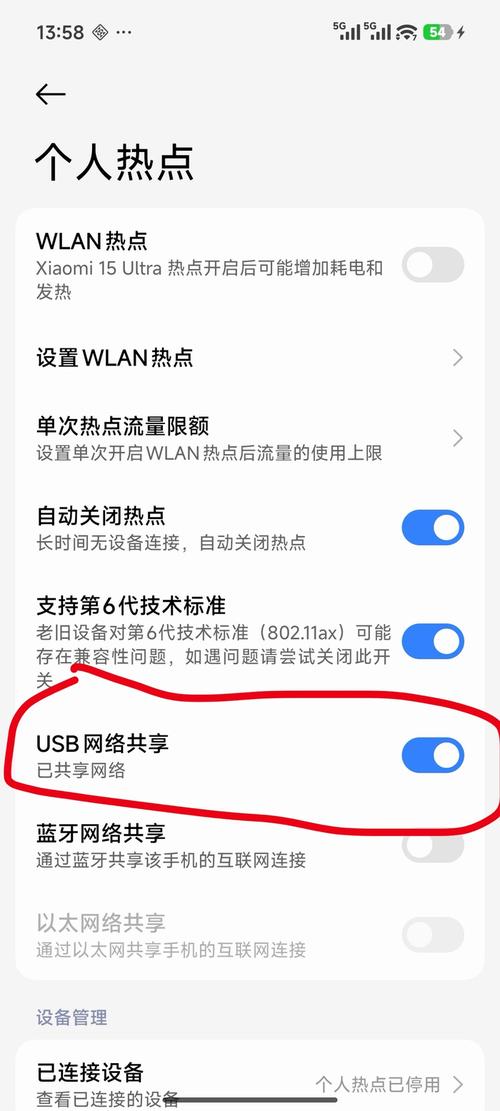
- 启用USB共享:下拉手机通知栏,找到“USB已连接”选项,点击选择“传输文件”模式;进入“设置”-“网络和互联网”-“热点和共享”-“USB网络共享”,开启开关,此时电脑右下角网络图标会显示“正在连接”,稍等片刻即可成功共享网络。
iPhone设置步骤:
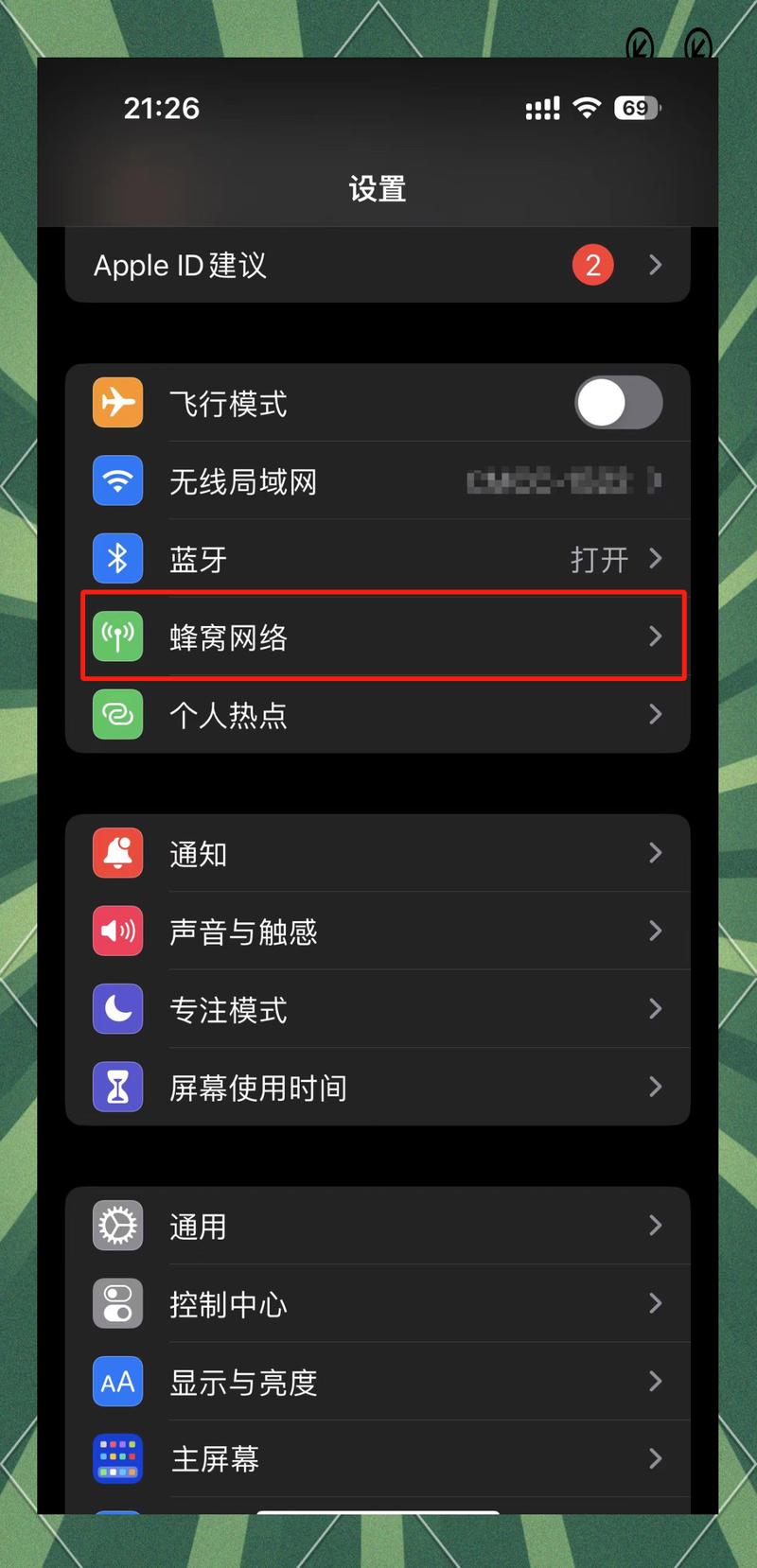
- 连接设备:使用Lightning数据线连接iPhone和电脑(Windows需安装iTunes,macOS通常无需额外安装)。
- 开启个人热点:进入iPhone“设置”-“个人热点”,开启“个人热点”开关,并确保“共享方式”选择“仅USB”。
- 验证连接:电脑会自动识别iPhone的网络适配器,无需额外操作,即可正常上网。
手机USB共享网络适用于多种场景,
- 户外办公:在咖啡馆、车站等无Wi-Fi场所,可通过手机流量为电脑提供网络支持,满足远程办公需求。
- 应急网络:当家庭或办公室宽带故障时,临时通过手机共享网络,避免工作中断。
- 节省流量成本:部分套餐电脑端流量资费较高,通过手机共享可统一使用套餐流量,降低成本。
- 测试网络环境:在需要测试电脑网络稳定性时,排除路由器问题,直接通过手机网络判断故障原因。
尽管USB共享网络具有诸多优势,但使用时需注意以下事项,以确保安全和效率:
- 数据线质量:劣质数据线可能导致传输不稳定或无法识别,建议使用原装或品牌认证的数据线。
- 电量管理:长时间共享会消耗手机电量,建议连接充电器,避免手机关机。
- 流量监控:部分手机支持共享时流量实时统计,可通过“设置”-“流量统计”查看使用情况,避免超套餐。
- 安全设置:避免在公共场合共享网络,防止数据泄露;若需长时间共享,可设置电脑锁屏密码。
- 系统兼容性:部分旧款手机或电脑可能存在驱动不兼容问题,建议更新系统或驱动程序。
以下是手机USB共享网络的常见问题解答(FAQs):
Q1:为什么开启USB共享后电脑无法上网?
A1: 可能的原因包括:①数据线仅支持充电,不支持数据传输,建议更换数据线;②手机USB调试未开启或模式选择错误,需确保手机通知栏显示“传输文件”;③电脑未正确识别网络适配器,可在Windows“网络设置”中手动查找“USB Ethernet”或“RNDIS”适配器;④手机移动数据未开启,需检查手机网络状态,若仍无法解决,可重启手机和电脑后重试。
Q2:USB共享网络会影响手机性能吗?
A2: 长时间USB共享可能会对手机性能产生一定影响,主要表现为:①电量消耗加快,建议连接充电器;②CPU占用率上升,可能导致手机发热,建议避免同时运行大型应用;③部分手机在共享时网络速度可能降低,可尝试关闭后台应用释放资源,总体而言,USB共享对手机性能的影响较小,合理使用即可。
可以看出,手机USB电脑共享网络共享是一种实用且高效的网络解决方案,适用于多种临时和固定场景,掌握正确的设置方法和注意事项,能够充分发挥其优势,解决网络需求问题,随着5G网络的普及,USB共享网络的速率和稳定性将进一步提升,为用户提供更优质的体验。