
在现代办公环境中,网络打印已成为提升工作效率、优化资源管理的重要手段,而惠普的M1216nfh多功能激光打印机凭借其紧凑设计、高效功能及稳定的网络连接能力,成为中小型办公场景的热门选择,以下将从核心功能、网络配置、使用体验及维护要点等方面,详细解析这款设备在网络打印场景下的应用价值。

M1216nfh定位于入门级多功能办公设备,集打印、复印、扫描、传真四大功能于一体,其核心优势在于对网络打印的深度支持,与传统USB连接的打印机相比,网络打印打破了物理连接限制,允许多台设备通过局域网共享打印资源,无需为每台电脑单独连接打印机,显著降低了硬件投入和管理成本,对于家庭办公或小型团队而言,M1216nfh的以太网接口和无线网络(需通过路由器共享)功能,使得打印机可放置在办公室任意位置,用户只需通过电脑或手机发送打印指令,即可实现远程输出,尤其适合跨部门协作或移动办公场景。
在网络配置方面,M1216nfh提供了灵活的连接方式,用户可通过有线连接将打印机接入路由器或交换机,确保网络稳定性和传输速度;若无线环境更符合办公布局需求,可通过HP Smart安装程序将打印机添加至Wi-Fi网络,支持Wi-Fi Protected Setup(WPS)一键连接或手动输入网络密钥,简化了设置流程,设备内置的嵌入式Web服务器(EWS)允许用户通过浏览器访问打印机管理界面,实时查看网络状态、墨粉余量、错误日志等信息,并能远程配置打印参数,如默认纸张尺寸、双面打印选项等,提升了管理效率,M1216nfh支持Bonjour协议,在苹果macOS系统中可实现自动发现和连接,免去了手动安装驱动的繁琐步骤,进一步增强了跨平台兼容性。
在打印性能上,M1216n虽定位入门级,但表现可圈可点,其打印分辨率为600×600dpi,文本输出清晰锐利,满足日常办公文档的打印需求;打印速度为18页/分钟(A4纸),首页输出时间不足10秒,响应迅速,有效减少等待时间,网络打印模式下,设备内置的处理器和内存(需确认具体参数,通常为128MB)能够高效处理多任务打印请求,避免因数据传输导致的卡顿或延迟,当多台电脑同时发送打印任务时,打印机会自动将任务排队处理,并可通过管理界面查看任务队列,支持优先级调整或取消操作,确保重要文档优先输出。
扫描与复印功能同样受益于网络连接,扫描功能支持将文档扫描至电脑、电子邮件或网络文件夹,用户可通过HP Scan软件选择扫描分辨率(最高1200×1200dpi)和输出格式(PDF、JPEG等),并设置自动命名规则,便于文件归档,网络扫描功能的优势在于,即使扫描仪与使用电脑不在同一位置,也能通过局域网完成传输,特别适合需要将纸质文档电子化并共享给团队成员的场景,复印功能支持25%-400%的缩放比例,可连续复印1-99份,且具备身份证复印、边缘消除等实用功能,满足基础办公复印需求,在网络环境下,用户还可通过“复印至邮箱”功能,将扫描结果直接发送至指定邮箱,实现无纸化办公流转。
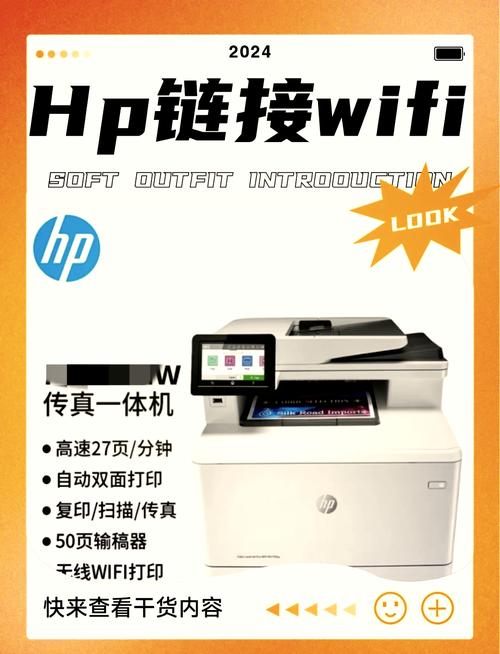
传真功能虽在数字化办公中使用频率降低,但M1216nfh仍保留了这一传统功能,支持黑白传真传输,传真分辨率达300×300dpi,可存储多达100页传真内存,避免因缺纸导致的重要传真丢失,通过网络连接,用户还可通过电脑发送传真(需借助传真软件),减少对物理传真机的依赖,实现一体化办公。
M1216nfh在网络使用中也存在一些需要注意的细节,设备默认开启的“自动节能模式”在长时间无操作后会进入休眠状态,唤醒时需等待约30秒,可能会影响即时打印效率,用户可通过管理界面调整休眠时间或关闭该功能,其无线网络功能需通过路由器实现间接连接,不支持Wi-Fi Direct点对点直连,在无路由器的环境下有线连接仍是首选,墨粉容量约为700页(基于5%覆盖率的ISO标准),对于高打印量用户而言,需及时更换墨粉盒,避免影响打印质量。
为了更直观展示M1216nfh的网络打印性能,以下是其主要参数对比表:
| 功能 | 参数/描述 |
|---|---|
| 网络接口 | 有线以太网(RJ-45)、无线网络(通过路由器共享) |
| 打印分辨率 | 600×600 dpi |
| 打印速度 | 18页/分钟(A4纸) |
| 扫描分辨率 | 1200×1200 dpi(硬件) |
| 复印功能 | 25%-400%缩放、连续复印1-99份、身份证复印 |
| 传真功能 | 黑白传真、100页内存存储 |
| 管理方式 | 嵌入式Web服务器(EWS)、HP Smart软件 |
| 兼容系统 | Windows、macOS、Linux(通过驱动支持) |
在日常维护方面,M1216nfh的设计简化了用户操作,其墨粉盒与硒鼓一体化设计,更换时只需打开前盖取出旧部件,安装新墨粉盒后设备会自动识别,无需复杂调试,定期的清洁建议包括:用软布清洁扫描仪玻璃面板,避免污渍影响扫描质量;使用干燥的布擦拭进纸辊,防止卡纸;每周一次通过EWS运行打印头校准程序,确保打印色彩一致,设备支持固件在线升级,用户可通过EWS检查并安装最新版本,修复潜在漏洞并提升稳定性。

惠普M1216nfh凭借其多功能集成、稳定的网络连接能力和便捷的管理方式,为中小型办公环境提供了高性价比的打印解决方案,虽然在无线直连和节能响应速度上存在优化空间,但其在基础办公场景下的可靠性和易用性仍使其成为值得考虑的设备,通过合理配置网络参数和定期维护,用户可充分发挥其网络打印优势,提升团队协作效率。
相关问答FAQs
Q1:M1216nfh是否支持手机无线打印?
A:支持,用户需将打印机连接至同一局域网内的Wi-Fi,然后在手机上下载HP Smart应用或使用苹果的AirPrint功能(iOS设备),通过应用选择打印机并发送打印任务,需确保手机与打印机处于同一网络环境下。
Q2:网络打印时出现“打印机脱机”错误,如何解决?
A:首先检查打印机是否正常开机并连接网络,可通过EWS查看网络状态;其次确认电脑与打印机是否在同一局域网,检查IP地址设置是否正确;最后重启打印机和路由器,并重新安装打印机驱动程序(建议从官网下载最新驱动),若问题依旧,可尝试重置打印机网络设置并重新配置。











