在Android系统中,网络代理设置是一项重要功能,允许用户通过代理服务器转发网络请求,从而实现访问控制、流量监控、突破网络限制或提升访问速度等目的,无论是企业环境下的安全管控,还是个人用户对特定服务的访问需求,掌握Android代理设置的方法与原理都十分必要,本文将详细介绍Android网络代理的设置方式、适用场景、注意事项及相关技术细节。
(图片来源网络,侵删)
Android网络代理的常见类型
Android系统支持多种代理类型,用户可根据实际需求选择合适的配置方式:
- HTTP/HTTPS代理:适用于网页浏览、应用内HTTP请求等场景,通常通过IP地址和端口号指定代理服务器,支持手动输入或自动配置(如PAC文件)。
- SOCKS代理:支持TCP和UDP协议,灵活性更高,常用于P2P应用、游戏等需要全流量转发的场景。
- 系统级代理:设置后,所有应用的网络请求(部分系统应用除外)均通过代理服务器转发,适用于全局流量管控。
- VPN代理:通过虚拟专用网络实现流量加密和转发,不仅支持代理功能,还能隐藏真实IP地址,提升安全性。
- PAC(Proxy Auto-Configuration)代理:通过JavaScript文件动态判断请求是否需要通过代理,适用于复杂网络环境(如企业多代理切换)。
Android网络代理的设置方法
通过系统设置手动配置代理
-
步骤说明:
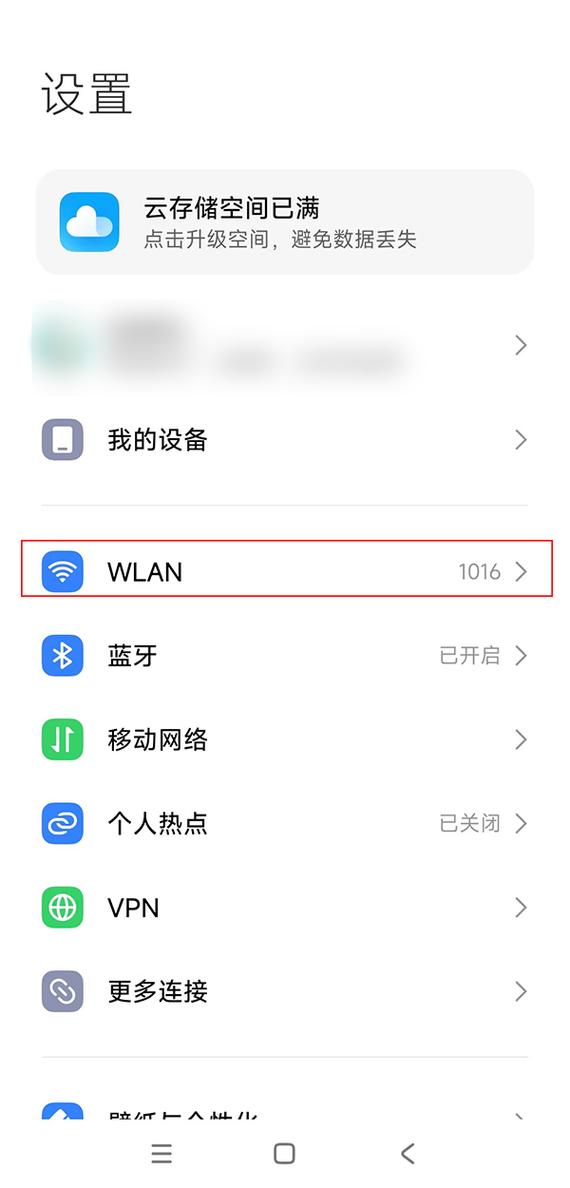
- 进入Android系统的“设置”应用,依次点击“网络和互联网”→“WLAN”;
- 长按当前连接的WiFi网络,选择“修改网络”或“网络配置”;
- 在“高级选项”中找到“代理”选项,选择“手动”;
- 输入代理服务器的IP地址和端口号(HTTP代理需填写HTTP端口,SOCKS代理需填写SOCKS端口);
- 若代理服务器需要身份验证,勾选“显示高级选项”并输入用户名和密码;
- 点击“保存”完成配置。
-
适用场景:
临时使用固定代理服务器,或无需自动切换代理的简单环境。
通过PAC文件自动配置代理
PAC(Proxy Auto-Configuration)是一种基于JavaScript的代理配置文件,可智能判断目标域名是否需要通过代理,设置步骤如下:
(图片来源网络,侵删)
- 将PAC文件上传至网络服务器(如本地服务器、云存储),确保可通过HTTP/HTTPS访问;
- 进入WiFi网络的高级设置,选择“代理”→“PAC”;
- 输入PAC文件的URL地址(如
http://example.com/pac.js); - 保存配置后,系统会自动下载并解析PAC文件,动态匹配代理规则。
PAC文件示例:
function FindProxyForURL(url, host) {
    if (shExpMatch(host, "*.example.com")) {
        return "PROXY 192.168.1.100:8080"; // 匹配example.com域名时使用代理
    } else {
        return "DIRECT"; // 其他流量直连
    }
}
通过第三方应用配置代理
部分第三方应用(如Proxy Droid、Postern)支持更灵活的代理配置,包括:
- 应用级代理:仅对指定应用生效,避免全局流量转发;
- 混合代理:支持HTTP、SOCKS、VPN等多种协议组合;
- 规则引擎:通过域名、IP、应用名等条件自定义代理规则。
设置步骤:
- 从Google Play Store或第三方应用市场下载代理工具;
- 授予应用网络权限和VPN服务权限(部分工具需要);
- 配置代理服务器信息或导入规则文件;
- 启动代理服务并选择生效的应用范围。
通过ADB命令行配置(仅限开发者模式)
对于需要批量部署或远程管理设备的场景,可通过ADB(Android Debug Bridge)命令行设置代理:
(图片来源网络,侵删)
# 设置HTTP代理
adb shell settings put global http_proxy 192.168.1.100:8080
# 设置SOCKS代理
adb shell settings put global global_proxy_host 192.168.1.100
adb shell settings put global global_proxy_port 1080
# 清除代理设置
adb shell settings put global http_proxy :0
代理设置的注意事项
-
安全性问题:
- 避免使用未加密的HTTP代理,否则敏感信息(如账号密码)可能被窃取;
- 优先选择HTTPS或SOCKS5代理,支持流量加密;
- 公共代理服务器可能存在日志记录风险,涉及隐私操作时需谨慎。
-
兼容性限制:
- 部分系统应用(如Google服务、系统更新)可能忽略代理设置;
- 某些应用(如银行、支付类)可能检测代理环境并限制访问;
- Android版本差异可能导致设置路径不同(如部分品牌手机需在“移动网络”中单独配置代理)。
-
性能影响:
- 代理服务器的响应速度和稳定性直接影响网络体验,建议选择低延迟、高带宽的代理;
- 复杂的PAC规则或第三方代理工具可能增加设备CPU和流量消耗。
-
企业环境特殊要求:
- 企业网络通常配置有防火墙或SSL解密,需确保代理服务器与企业策略兼容;
- 部分企业要求安装证书以解密HTTPS流量,需提前获取并安装受信任的CA证书。
不同Android版本代理设置差异
| Android版本 | 代理设置路径(示例) | 特殊说明 |
|---|---|---|
| Android 10及以上 | 设置→网络和互联网→WLAN→选中网络→代理 | 支持PAC和SOCKS代理,界面更简洁 |
| Android 9(Pie) | 设置→网络和互联网→WLAN→选中网络→高级选项→代理 | 需手动开启“移动网络代理” |
| Android 8及以下 | 设置→WLAN→长按网络→修改网络→代理 | 部分品牌定制系统(如MIUI、EMUI)路径不同 |
相关问答FAQs
问题1:为什么设置了代理后,部分应用仍无法通过代理上网?
解答:这种情况通常由以下原因导致:
- 应用级代理限制:部分应用(如微信、抖音)可能绕过系统代理,使用自己的网络栈,需通过第三方工具强制代理;
- HTTPS证书问题:若代理服务器未配置SSL解密,HTTPS请求可能被拒绝,需安装对应证书或关闭代理;
- 系统应用白名单:Android系统默认允许部分系统应用(如系统更新、Google服务)直连,可在代理工具中关闭白名单功能(若支持);
- 代理协议不匹配:例如应用使用SOCKS代理,但系统配置的是HTTP代理,需确保协议一致。
问题2:如何判断代理设置是否生效?
解答:可通过以下方法验证:
- 浏览器访问测试:在手机浏览器中访问
http://ipinfo.io或https://www.whatismyip.com,若显示的IP地址为代理服务器IP,则代理生效; - 抓包工具检测:使用Wireshark、Fiddler等工具在电脑端抓取手机网络流量,若数据包来自代理服务器而非本地IP,则确认代理成功;
- 应用内请求检查:部分应用(如浏览器)可在设置中查看网络连接详情,或通过开发者工具(如Chrome远程调试)分析请求链路;
- 第三方检测工具:下载“代理检测”类应用,自动测试HTTP、SOCKS等代理协议的连通性和速度。
通过以上方法,用户可全面了解Android网络代理的配置与应用,并根据实际需求选择合适的代理方案,同时注意规避潜在的安全与兼容性问题。