在CentOS 6.4系统中,网络配置是系统管理的基础操作,涉及静态IP配置、DNS设置、网络服务管理等多个方面,CentOS 6.4作为较早的Linux发行版,其网络配置主要通过配置文件实现,同时支持命令行工具进行动态调整,以下将从网络配置文件、静态IP设置、DNS配置、网络服务管理、故障排查及常用命令等方面展开详细说明。
网络配置文件详解
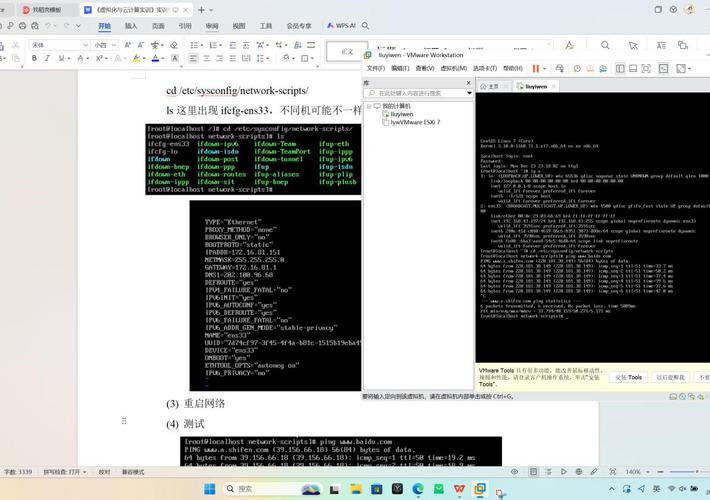
CentOS 6.4的网络配置主要存储在/etc/sysconfig/network-scripts/目录下,该目录包含以ifcfg-开头的配置文件,每个文件对应一个网络接口,第一块以太网卡的配置文件通常为ifcfg-eth0,配置文件中的关键字段及其含义如下表所示:
| 关键字 | 说明 | 示例值 |
|---|---|---|
| DEVICE | 网络设备名称 | eth0 |
| BOOTPROTO | 配置协议,可选static(静态)、dhcp(动态)或none |
static |
| IPADDR | 静态IP地址 | 168.1.100 |
| NETMASK | 子网掩码 | 255.255.0 |
| GATEWAY | 默认网关 | 168.1.1 |
| DNS1/DNS2 | DNS服务器地址 | 8.8.8/8.8.4.4 |
| ONBOOT | 是否开机启动网络 | yes |
| TYPE | 网络类型,通常为Ethernet |
Ethernet |
| HWADDR | 网卡MAC地址(可选,通常由系统自动识别) | 00:0C:29:12:34:56 |
静态IP配置步骤
若需为系统配置静态IP地址,需编辑ifcfg-eth0文件,使用vi或nano编辑器打开文件:
vi /etc/sysconfig/network-scripts/ifcfg-eth0
```填写关键字段,
```ini
DEVICE=eth0
BOOTPROTO=static
IPADDR=192.168.1.100
NETMASK=255.255.255.0
GATEWAY=192.168.1.1
DNS1=8.8.8.8
DNS2=8.8.4.4
ONBOOT=yes
保存文件后,执行以下命令重启网络服务使配置生效:
service network restart
若需立即测试网络连通性,可使用ping命令:
ping 8.8.8.8
DNS与网关配置
DNS配置除了在ifcfg-eth0中指定DNS1和DNS2外,还需确保/etc/resolv.conf文件包含正确的DNS记录,该文件内容通常由网络服务自动生成,但若手动修改,需确保格式正确,
nameserver 8.8.8.8
nameserver 8.8.4.4
网关配置则需在/etc/sysconfig/network文件中设置全局网关(若接口未指定网关),
NETWORKING=yes
HOSTNAME=centos6
GATEWAY=192.168.1.1
网络服务管理
CentOS 6.4中,网络服务由network服务控制,常用管理命令包括:
- 启动网络服务:
service network start - 停止网络服务:
service network stop - 重启网络服务:
service network restart - 查看服务状态:
service network status开机自启动可通过chkconfig命令设置:chkconfig network on
常见网络故障排查
- IP冲突:若无法获取IP或频繁断网,可能存在IP冲突,使用
arp-scan工具扫描局域网内IP占用情况:arp-scan --localnet
- 网卡未识别:检查
/etc/udev/rules.d/70-persistent-net.rules文件,确保网卡名称与设备匹配,若网卡未被识别,可尝试加载驱动模块:modprobe e1000 # 以Intel网卡为例
- DNS解析失败:检查
/etc/resolv.conf文件权限是否为644,或尝试手动指定DNS服务器。
网络相关常用命令
- 查看网络接口信息:
ifconfig或ip addr show - 查看路由表:
route -n或ip route show - 查看网络连接状态:
netstat -tuln或ss -tuln - 跟踪网络路径:
traceroute www.baidu.com
相关问答FAQs
Q1: 如何在CentOS 6.4中配置双网卡绑定(bonding)?
A1: 确保两块网卡(如eth0和eth1)存在,创建ifcfg-bond0文件并配置如下:
DEVICE=bond0
BOOTPROTO=static
IPADDR=192.168.1.100
NETMASK=255.255.255.0
ONBOOT=yes
BONDING_OPTS="mode=1 miimon=100"
然后修改eth0和eth1的配置文件,添加MASTER=bond0和SLAVE=yes,最后重启网络服务。mode=1表示active-backup模式,miimon=100表示每100毫秒链路检测一次。
Q2: CentOS 6.4网络配置后无法上网,如何排查?
A2: 按以下步骤排查:
- 检查IP配置是否正确:
ifconfig查看IP、网关、掩码是否与规划一致; - 测试网关连通性:
ping 192.168.1.1(假设网关为该地址); - 测试DNS解析:
nslookup www.baidu.com,若失败则检查/etc/resolv.conf; - 检查防火墙规则:
iptables -L,确认未拦截出站流量; - 检查网卡状态:
ethtool eth0,确认网卡链路正常(Speed显示1000Mbps等)。