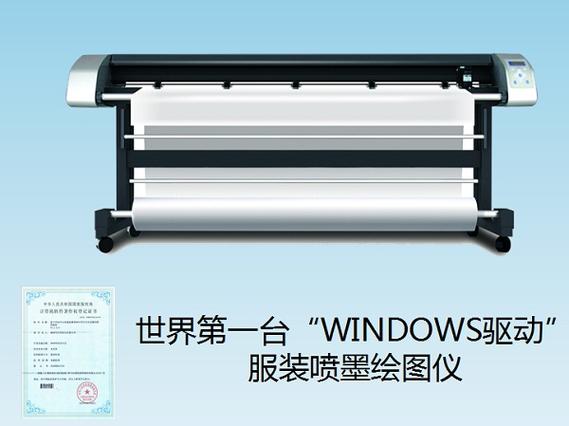
在CAD 2007中使用网络打印机时,用户可能会遇到配置、连接或打印输出的一系列问题,网络打印机的设置相较于本地打印机更为复杂,涉及网络协议、权限管理和驱动程序兼容性等多个方面,以下将详细说明CAD 2007环境下网络打印机的配置步骤、常见问题及解决方法,并通过表格对比不同网络协议的适用场景,最后附上相关问答。
(图片来源网络,侵删)
网络打印机的配置步骤
-
确保网络连接正常
在配置网络打印机前,需确认计算机与打印机的网络连通性,可通过ping命令测试打印机IP地址是否可达(如ping 192.168.1.100),若无法连通,需检查网络设置、防火墙规则或打印机电源状态。 -
添加网络打印机
- 在CAD 2007中,点击“文件”→“绘图仪管理器”,打开“Plotters”文件夹。
- 双击“添加绘图仪”,选择“我的电脑”→“网络绘图仪服务器”,输入打印机的IP地址或网络路径(如
\\192.168.1.100\HP_LaserJet)。 - 根据提示安装打印机驱动程序,若CAD 2007未自带驱动,需从打印机厂商官网下载匹配的驱动版本(建议选择XP兼容模式,因CAD 2007基于XP开发)。
-
配置CAD打印参数
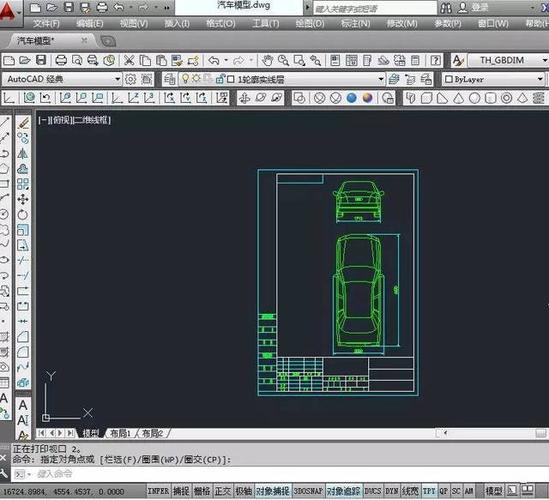
- 添加打印机后,在“绘图仪配置编辑器”中设置纸张大小、输出端口(如TCP/IP端口)和打印质量。
- 在CAD的“打印”对话框中,选择已添加的网络打印机,并检查“打印到文件”选项是否误选。
常见问题及解决方法
-
无法找到网络打印机
 (图片来源网络,侵删)
- 原因:网络发现功能未启用,或打印机未开启共享。
- 解决:在控制面板中启用“网络发现”,并在打印机属性中勾选“共享此打印机”,若为域环境,需联系管理员分配权限。
-
打印任务失败或输出乱码
- 原因:驱动程序不兼容或打印语言设置错误(如PCL与PostScript混淆)。
- 解决:重新安装官方驱动,并在CAD绘图仪配置中设置正确的打印语言(如HP打印机选择PCL5e)。
-
打印速度缓慢
- 原因:网络带宽不足或打印机内存不足。
- 解决:检查网络连接是否稳定,或通过打印机控制面板增加打印内存。
网络协议对比与选择
| 协议类型 | 适用场景 | 优点 | 缺点 |
|---|---|---|---|
| TCP/IP(Socket) | 大多数网络打印机,跨平台支持 | 通用性强,配置简单 | 依赖IP地址,需手动指定端口 |
| IPP(Internet Printing Protocol) | 支持IPP的现代打印机(如HP、Canon) | 自动发现,安全性高 | 需打印机和服务端同时支持IPP |
| SMB/CIFS | 局域网内Windows共享打印机 | 兼容性好,无需额外配置 | 依赖Windows系统,安全性较低 |
优化网络打印的技巧
- 使用虚拟打印端口:通过“添加标准TCP/IP端口”功能,直接绑定打印机IP,避免依赖网络邻居发现。
- 配置CAD打印样式表:提前设置.ctb文件,统一线宽、颜色等参数,减少打印时的手动调整。
- 定期更新驱动:旧版驱动可能导致兼容性问题,建议每季度检查更新。
相关问答FAQs
Q1:CAD 2007打印时提示“无法访问网络打印机”,如何解决?
A:首先确认打印机IP是否可ping通,若网络正常,可能是CAD权限问题,尝试以管理员身份运行CAD,或在“打印服务器属性”中添加 Everyone 用户的打印权限,检查防火墙是否阻止了端口9100(TCP/IP打印常用端口)。
Q2:网络打印机在CAD中打印偏移或缩放异常,如何校准?
A:进入“绘图仪配置编辑器”,选择“设备和文档设置”→“修改标准图纸尺寸”,选择当前纸张型号并调整“可打印区域”,若问题依旧,需在CAD打印对话框中取消“布满图纸”选项,手动输入1:1比例。
(图片来源网络,侵删)