
在Windows 7系统中连接网络打印机时,用户可能会遇到“无法连接”或“无法安装”等问题,这通常涉及驱动兼容性、网络配置、打印机状态或系统设置等多方面因素,以下从常见原因、排查步骤到解决方案进行详细分析,并提供表格总结关键操作步骤,帮助用户快速定位并解决问题。
(图片来源网络,侵删)
网络打印机无法连接的常见原因
- 驱动程序问题
Windows 7可能缺少对应打印机的最新驱动,或驱动与系统版本不兼容,尤其是较新型号的打印机,厂商可能未提供Win7专用驱动,导致安装失败。 - 网络配置错误
打印机与电脑不在同一局域网内(如IP地址段不同、子网掩码或网关配置错误),或电脑未启用“文件和打印机共享”功能。 - 打印机状态异常
打印机未开机、未连接网络(如未连接WiFi或网线故障)、或打印机本身的网络服务未启动(如LPD、Raw服务)。 - 系统权限或防火墙拦截
Windows防火墙或第三方安全软件可能阻止了打印机的网络连接端口(如TCP/IP端口9100),或当前用户账户缺少安装打印机的权限。 - 协议或端口设置错误
安装打印机时选择了错误的协议(如NetBIOS instead of TCP/IP),或端口参数(如IP地址、端口号)输入有误。
逐步排查与解决方案
确认打印机网络状态
首先确保打印机已正确连接到网络:
- 有线连接:检查网线是否牢固连接至打印机路由器,路由器指示灯是否正常。
- 无线连接:打印机WiFi指示灯是否常亮,或通过打印机显示屏确认已连接到目标WiFi网络。
- 验证IP地址:打印机的网络配置页(通常通过菜单键打印),查看IP地址是否与电脑在同一网段(如电脑IP为192.168.1.100,打印机IP应为192.168.1.x,x≠100),若IP冲突,可在路由器后台为打印机设置静态IP。
检查电脑网络共享设置
在Win7系统中,需确保“文件和打印机共享”已启用:
- 打开“控制面板”→“网络和共享中心”→“更改高级共享设置”,在“当前配置文件”下启用“启用网络发现”“启用文件和打印机共享”,并关闭“密码保护的共享”(若需免密访问)。
- 若使用家庭组,确保电脑已加入家庭组,且家庭组共享了打印机。
安装或更新打印机驱动
驱动问题是导致无法连接的核心原因,可通过以下方式解决:
- 官方驱动下载:访问打印机厂商官网(如HP、Canon、Epson),根据打印机型号和Win7系统版本下载最新驱动,优先选择“网络打印机驱动”或“通用驱动包”。
- Windows更新驱动:连接打印机后,进入“控制面板”→“设备和打印机”→“添加打印机”,系统自动搜索驱动时,若未找到,可点击“Windows Update”在线更新驱动库(需联网等待10-15分钟)。
- 手动添加TCP/IP端口:若自动安装失败,可手动配置端口:
- 在“设备和打印机”窗口点击“添加打印机”→“添加本地打印机”→“创建新端口”→选择“Standard TCP/IP Port”,点击“下一步”。
- 输入打印机的IP地址,端口名称默认即可,点击“下一步”。
- 系统会自动检测打印机型号,若未识别,手动选择厂商和型号,或点击“从磁盘安装”并指定之前下载的驱动路径。
检查防火墙与安全软件
防火墙可能阻止打印机通信端口,需临时关闭测试:
(图片来源网络,侵删)
- Windows防火墙:打开“控制面板”→“Windows防火墙”→“启用或关闭Windows防火墙”,暂时关闭“家庭或工作网络”和“公用网络”的防火墙,重新尝试连接打印机,若成功,说明防火墙拦截,需在“允许程序或功能通过Windows防火墙”中添加打印服务(如“文件和打印机共享”)。
- 第三方安全软件:如360、腾讯管家等,暂时退出其防护后测试打印机连接,确认后需在软件设置中允许打印机相关进程(如spoolsv.exe)通过访问。
重置打印服务与端口
若驱动和配置正确但仍无法打印,可能是打印服务异常或端口冲突:
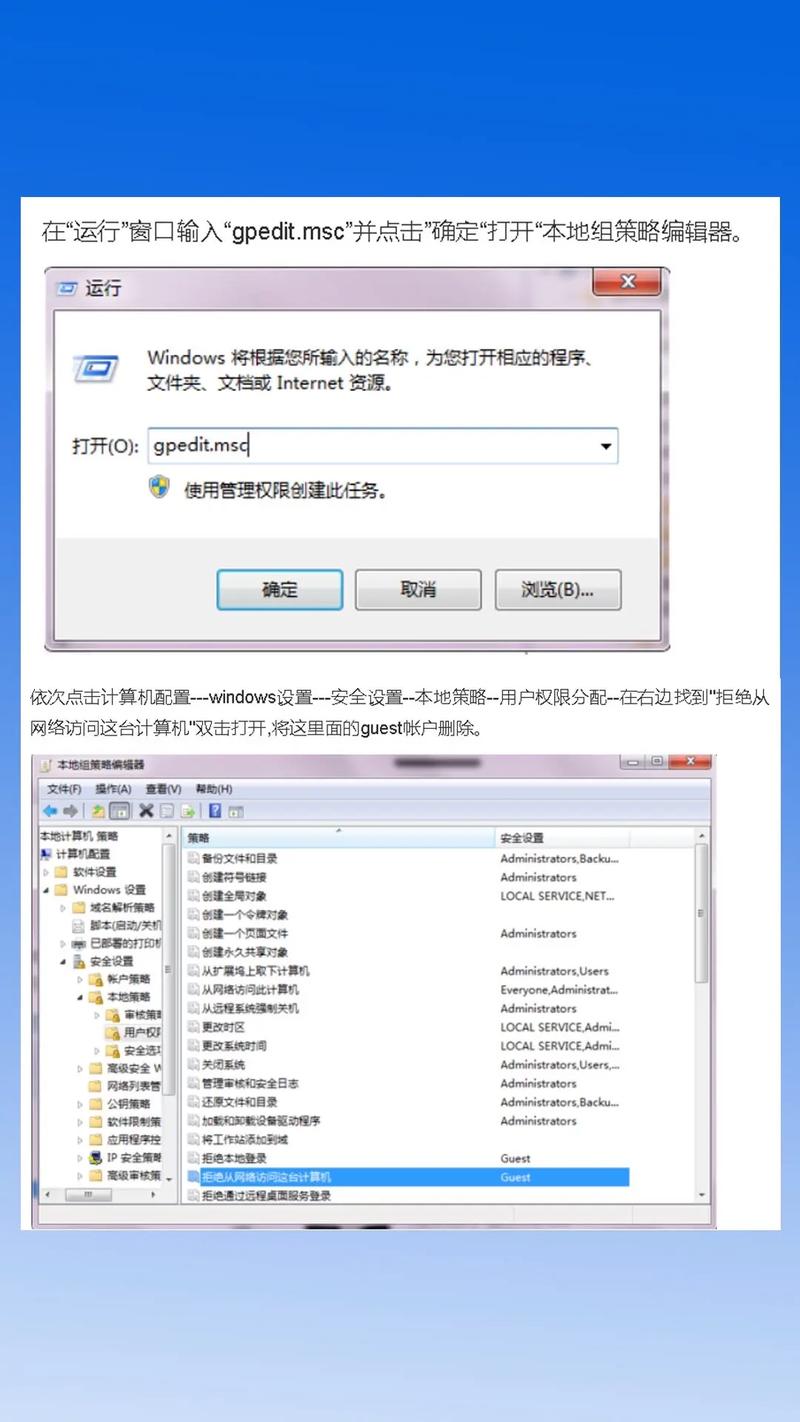
- 重启打印服务:按
Win+R输入services.msc,找到“Print Spooler”服务,右键选择“重启”,并确保“启动类型”为“自动”。 - 删除并重建端口:在“设备和打印机”中右键点击异常打印机→“打印机属性”→“端口”→“配置端口”,检查IP地址是否正确;若异常,删除该端口后重新添加TCP/IP端口(参考步骤3)。
检查打印机共享权限(若为局域网共享打印机)
若打印机连接至其他电脑的共享,需确认:
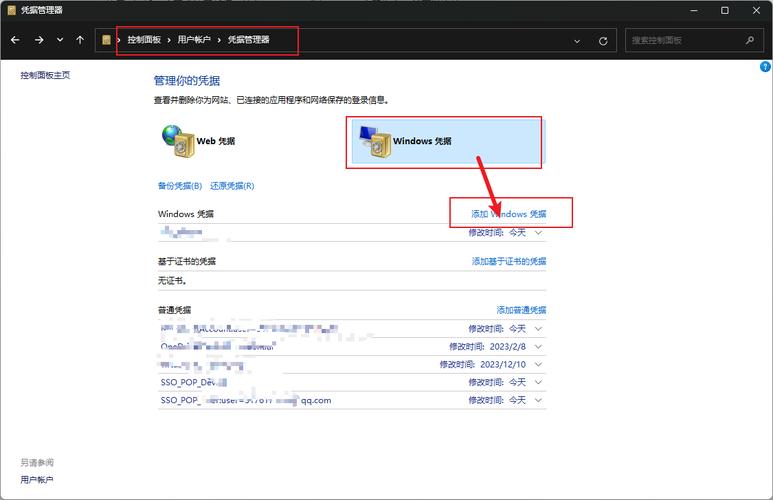
- 主机端设置:共享打印机的电脑已开启“文件和打印机共享”,且打印机设置为“共享”,共享权限允许“ Everyone ”读取。
- 客户端访问:在Win7中添加打印机时,选择“添加网络打印机、无线或Bluetooth打印机”,或直接输入
\\主机IP地址\共享打印机名称访问。
关键操作步骤总结
| 问题类型 | 操作步骤 |
|---|---|
| 打印机IP冲突 | 在路由器后台为打印机设置静态IP,避免与电脑IP段冲突 |
| 驱动安装失败 | 下载官方Win7驱动,通过“从磁盘安装”手动添加,或使用Windows Update更新 |
| 防火墙拦截 | 临时关闭防火墙测试,允许“文件和打印机共享”通过 |
| 打印服务异常 | 重启“Print Spooler”服务,设置为自动启动 |
| 共享打印机无法访问 | 确认主机已共享打印机,客户端输入正确的\\主机IP\打印机名路径 |
相关问答FAQs
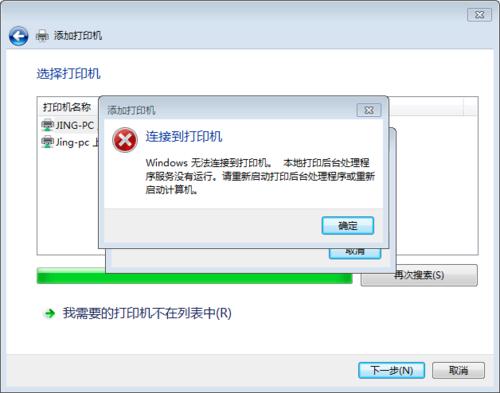
Q1: 为什么Windows 7无法搜索到网络打印机,提示“Windows无法连接到打印机”?
A: 可能原因包括:①打印机与电脑不在同一局域网(如连接不同WiFi);②电脑未启用“网络发现”;③打印机未开启网络服务或IP地址配置错误,解决方法:首先检查打印机IP与电脑是否在同一网段,然后在Win7中开启“网络发现”(控制面板→网络和共享中心→更改高级共享设置),若仍无法搜索,尝试手动添加TCP/IP端口(输入打印机IP地址安装)。
Q2: 安装网络打印机后,打印测试页提示“错误-打印作业无法发送到打印机”,如何处理?
A: 此问题通常与端口通信或驱动权限有关:①检查打印机是否在线(指示灯状态、纸张和墨盒);②在“打印机属性”→“端口”中确认TCP/IP端口的IP地址是否正确,尝试删除后重新添加端口;③右键点击打印机→“以管理员身份运行”,重新发送测试页;④若使用共享打印机,确认主机防火墙未阻止客户端访问(允许文件和打印机共享端口),通过以上步骤可逐步定位并解决通信故障。
(图片来源网络,侵删)


