在Ubuntu系统中连接无线网络是日常使用中的常见操作,无论是桌面版还是服务器版(需额外配置),掌握正确的方法能确保网络连接稳定高效,以下是详细的步骤和注意事项,涵盖不同场景下的连接方式。
通过图形界面连接无线网络(适用于Ubuntu桌面版)
Ubuntu桌面版(如Ubuntu 22.04 LTS)提供了直观的图形化网络管理工具,操作简单便捷。
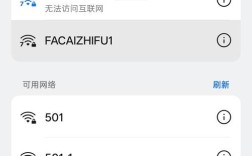
- 打开网络设置:点击桌面右上角的系统托盘区域,找到网络图标(通常为信号塔或Wi-Fi符号),点击后会显示可用的无线网络列表。
- 选择网络并输入密码:在列表中找到目标无线网络名称(SSID),点击后会弹出密码输入框,输入正确的密码,确保密码大小写准确,部分网络可能需要勾选“显示密码”以便核对。
- 连接网络:点击“连接”按钮,系统会自动尝试验证密码并建立连接,连接成功后,网络图标会变为实心信号塔或显示已连接的网络名称。
- 配置高级选项(可选):若需设置静态IP或代理,可在网络列表中点击“已连接的网络名称”进入详情页面,选择“IPv4”或“IPv6”标签页,选择“手动”配置IP地址、子网掩码、网关和DNS服务器。
通过命令行连接无线网络(适用于服务器版或无桌面环境)
在Ubuntu Server或最小化安装的桌面版中,需使用命令行工具管理网络连接,常用方法包括nmcli(NetworkManager命令行工具)和iwconfig。
使用nmcli工具(推荐)
nmcli是NetworkManager的命令行接口功能强大,支持扫描、连接和管理网络。
-
步骤1:列出无线设备
首先确认无线网卡名称,通常为wlan0或wlp3s0: (图片来源网络,侵删)
nmcli device status
若状态为“不可用”,需启用设备:
sudo nmcli device set 设备名 managed yes
sudo nmcli device up 设备名
-
步骤2:扫描可用网络
nmcli dev wifi list
列表中会显示SSID、信号强度、安全协议(如WPA2)等信息。
-
步骤3:连接网络
若网络为开放型(无需密码):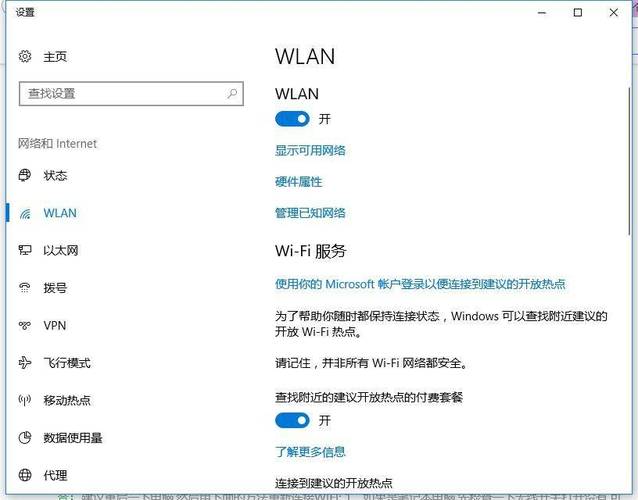 (图片来源网络,侵删)
sudo nmcli dev wifi connect 网络名称
若需密码,可通过参数指定或交互输入:
sudo nmcli dev wifi connect 网络名称 password 密码
连接成功后,可通过
nmcli connection show查看连接配置。 -
步骤4:保存连接配置(可选)
为避免每次手动连接,可保存配置为自动连接:sudo nmcli connection add type wifi ifname 设备名 con-name "自定义名称" ssid 网络名称 wifi-mode infrastructure sudo nmcli connection modify "自定义名称" wifi-sec.key-mgmt wpa-psk sudo nmcli connection modify "自定义名称" wifi-sec.psk 密码 sudo nmcli connection up "自定义名称"
使用iwconfig和dhclient(传统方法)
若NetworkManager未启用,可使用iwconfig管理无线连接:
-
步骤1:启用无线设备
sudo ifconfig 设备名 up
-
步骤2:扫描网络
sudo iwlist scan | grep ESSID
-
步骤3:连接网络并获取IP
sudo iwconfig 设备名 essid 网络名称 key 密码
sudo dhclient 设备名
此方法功能有限,不推荐长期使用,建议优先配置
NetworkManager。
常见问题解决
-
无法扫描到网络
- 检查无线网卡是否启用:
rfkill list,若被阻塞则执行sudo rfkill unblock wifi。 - 确认驱动正常:
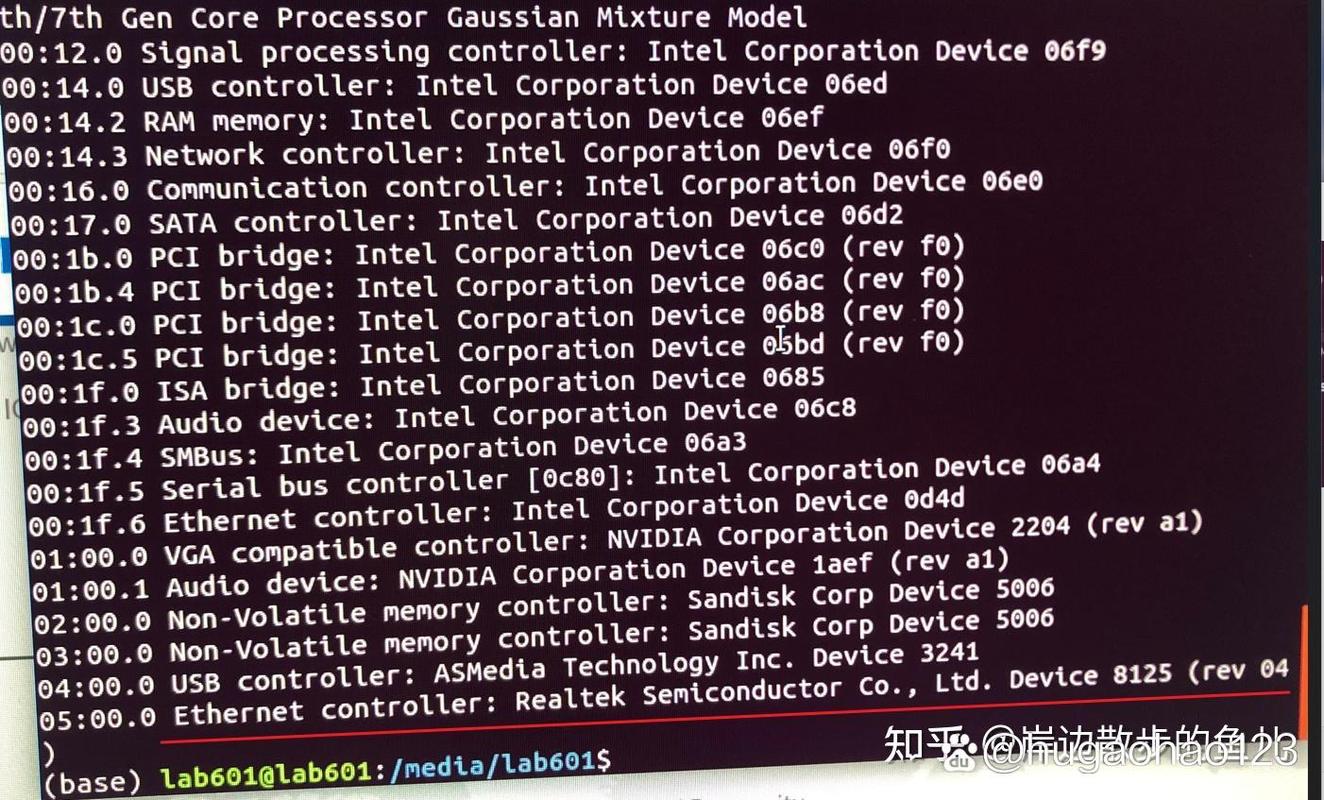
lspci | grep Network查看网卡型号,安装对应驱动(如sudo apt install firmware-b43-installer)。
- 检查无线网卡是否启用:
-
连接后无法上网
- 检查IP配置:
ip addr show确认获取到IP,或手动配置DNS(如echo "nameserver 8.8.8.8" | sudo tee /etc/resolv.conf)。 - 禁用IPv6(若网络不支持):在
/etc/default/grub中添加GRUB_CMDLINE_LINUX="ipv6.disable=1",然后更新GRUB并重启。
- 检查IP配置:
相关问答FAQs
Q1:Ubuntu连接Wi-Fi时提示“认证失败”怎么办?
A:首先确认密码是否正确,注意大小写和特殊符号,若密码无误,尝试以下步骤:
- 忘记网络后重新连接:在图形界面中点击网络名称旁的“齿轮”图标,选择“忘记”,然后重新扫描并输入密码连接。
- 重置网络管理:
sudo systemctl restart NetworkManager,或删除网络配置文件(位于/etc/NetworkManager/system-connections/,需管理员权限)后重新连接。 - 更新驱动:
sudo apt update && sudo apt install --reinstall linux-firmware。
Q2:如何在Ubuntu中创建无线热点?
A:使用nmcli可快速创建无线热点:
- 开启热点:
sudo nmcli device wifi hotspot ifname wlan0 con-name MyHotspot ssid 热点名称 password 密码
参数说明:
ifname为无线网卡名称,ssid为热点名称,password需8位以上。 - 共享网络(可选):若需通过热点共享有线网络,启用“IP转发”并配置NAT:
echo 1 | sudo tee /proc/sys/net/ipv4/ip_forward
sudo iptables -t nat -A POSTROUTING -o 有线网卡名 -j MASQUERADE
停止热点命令:
sudo nmcli connection down MyHotspot。
通过以上方法,用户可根据Ubuntu版本和环境选择适合的无线网络连接方式,快速解决网络连接问题并优化配置。