在Windows操作系统中,"网络依赖服务或组无法启动"是一个常见的系统错误提示,通常出现在用户尝试启动某些依赖网络连接的服务或服务组时,这一错误可能由多种原因引起,包括系统文件损坏、网络配置错误、服务依赖关系冲突、第三方软件干扰或权限不足等,要有效解决此问题,需要逐步排查可能的原因并采取针对性措施。

理解服务依赖关系是解决问题的关键,在Windows中,许多服务并非独立运行,而是依赖于其他服务或组件才能正常工作。"工作站"服务依赖于"服务器"服务,而某些应用程序服务可能依赖于"DNS客户端"或"TCP/IP协议栈",当依赖的服务未启动或配置错误时,系统会提示"网络依赖服务或组无法启动",可以通过"服务"管理工具(services.msc)查看具体服务的依赖关系:右键点击目标服务,选择"属性",在"依赖关系"选项卡中查看其依赖项和依赖它的服务。
检查网络基础服务是否正常运行是首要步骤,基础网络服务包括"DNS客户端"、"TCP/IP NetBIOS Helper"、"DHCP客户端"等,这些服务若未启动,可能导致上层服务无法初始化网络连接,可通过以下步骤检查:
- 按Win+R键,输入"services.msc"打开服务管理器;
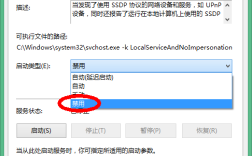
- 找到"DNS客户端"、"DHCP客户端"等服务,确保其"启动类型"设置为"自动",且"状态"为"正在运行";
- 若服务被禁用或停止,右键点击选择"启动",并修改启动类型为"自动"。
若基础服务启动失败,需进一步检查其依赖项。"DHCP客户端"依赖"TCP/IP协议栈",若协议栈配置错误(如IP地址冲突、子网掩码不当),可能导致服务无法启动,可通过命令提示符(管理员)运行ipconfig /release和ipconfig /renew释放并重新获取IP地址,或检查网络适配器属性中的TCP/IP设置是否正确。
系统文件损坏是另一常见原因,Windows核心组件或网络相关文件损坏可能导致服务启动失败,可通过系统文件检查器(SFC)和部署映像服务和管理工具(DISM)修复:

- 以管理员身份打开命令提示符,输入
sfc /scannow并等待扫描完成; - 若SFC无法修复问题,运行
DISM /Online /Cleanup-Image /RestoreHealth修复系统映像; - 完成后重启电脑,再次尝试启动服务。
第三方安全软件或防火墙也可能干扰服务启动,某些杀毒软件或防火墙会限制网络服务的访问权限,导致依赖服务无法初始化,可暂时禁用第三方安全软件,或检查防火墙规则是否阻止了相关服务的网络连接,Windows Defender防火墙可能需要配置例外规则以允许特定服务通过。
权限不足问题同样不容忽视,服务可能需要本地系统或特定用户的权限才能启动,若服务账户配置错误(如被设置为禁用账户或权限不足),会导致启动失败,可修改服务登录凭据:
- 在服务属性中,切换到"登录"选项卡;
- 确保选择"本地系统账户"或正确的域账户,并勾选"允许服务与桌面交互"(如需要);
- 若账户被禁用,需通过计算机管理中的"本地用户和组"重新启用。
服务组策略或注册表配置错误也可能引发问题,组策略中可能设置了服务启动失败的操作(如"不操作"或"重新启动"),导致服务无法持续运行,可通过组策编辑器(gpedit.msc)检查相关策略:
- 导航到"计算机配置"→"管理模板"→"系统"→"服务";
- 找到目标服务对应的策略,确保其配置正确;
- 若策略冲突,可尝试重置为默认配置。
对于更复杂的情况,可能需要查看系统日志以获取详细错误信息,事件查看器(eventvwr.msc)中,"应用程序"和"系统"日志可能记录了服务启动失败的具体原因,例如服务依赖的服务未响应或模块加载失败,根据日志中的错误代码和描述,可进一步定位问题根源。

以下表格总结了常见原因及解决方法:
| 可能原因 | 解决方法 |
|---|---|
| 依赖服务未启动 | 检查并启动依赖服务(如DNS客户端、DHCP客户端),设置启动类型为自动。 |
| 系统文件损坏 | 运行SFC和DISM工具修复系统文件。 |
| 第三方软件干扰 | 暂时禁用杀毒软件或防火墙,检查网络连接规则。 |
| 服务权限不足 | 修改服务登录账户为本地系统账户,确保账户未被禁用。 |
| 组策或注册表配置错误 | 通过组策编辑器重置服务策略,或检查注册表中的服务配置键值。 |
| 网络适配器问题 | 更新或重新安装网卡驱动程序,重置网络适配器设置。 |
若以上方法均无效,可能需要考虑系统还原或重置,但请注意,系统还原会撤销最近的系统更改,而重置则会删除应用和设置,建议提前备份重要数据。
相关问答FAQs
Q1: 提示"网络依赖服务或组无法启动"后,如何快速判断是哪个依赖服务导致的问题?
A1: 可通过服务管理器(services.msc)查看目标服务的"依赖关系"选项卡,逐一检查依赖项的状态,若依赖服务未启动,优先启动该服务;若依赖服务启动失败,进一步检查其依赖项,直到定位到问题根源,事件查看器中的系统日志通常会记录具体的错误服务名称和原因,便于快速定位。
Q2: 重置网络适配器设置后仍无法解决问题,是否需要重装系统?
A2: 不一定,重置网络适配器仅解决TCP/IP栈配置问题,若服务依赖关系或系统文件损坏,可能需要进一步修复,建议先尝试运行SFC/DISM扫描、检查服务权限、禁用第三方软件等步骤,若问题依旧,可考虑使用系统还原点将系统恢复到正常状态,或通过Windows安装介质进行"修复计算机"选项中的启动修复,而非立即重装系统。