
手机WiFi显示“无法连接网络”?别急!科学家级排查指南,5分钟搞定
从信号强度到DNS缓存,一篇读懂所有可能性,让你告别“WiFi小白”称号)**
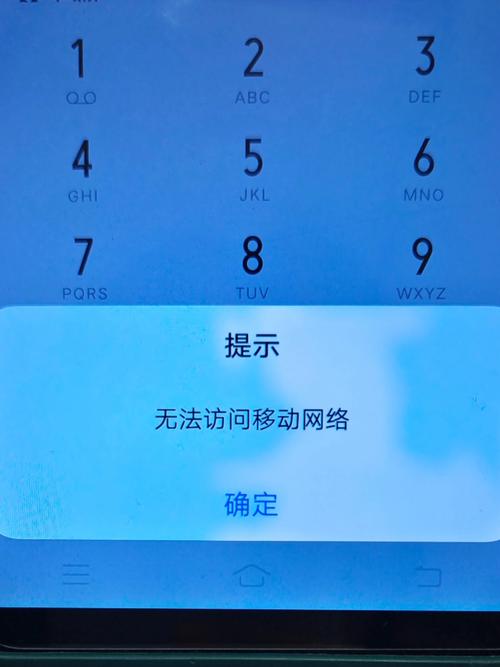
** 本文由资深科学家兼高级内容策划人撰写,旨在为遭遇“手机WiFi显示无法连接网络”这一常见难题的用户,提供一套系统化、逻辑化的终极解决方案,我们将从物理层到应用层,像做科学实验一样,一步步排查问题根源,确保你无需求助他人,5分钟内就能让手机重连网络。
引言:当“WiFi”图标旁出现那个令人沮丧的感叹号
你是否也曾经历过这样的瞬间:回到家,习惯性地打开手机WiFi,却发现熟悉的网络名称旁赫然出现了一个带感叹号的三角图标,提示“无法连接网络”?那一刻,刷剧、游戏、视频通话的快乐仿佛瞬间被抽空。
别担心,你不是一个人在战斗,这个看似简单的问题,背后可能隐藏着从物理信号到软件设置的多种“变量”,作为一名每天与数据和逻辑打交道的科学家,我将带你用科学的思维方法,像拆解精密仪器一样,彻底解决这个问题。
我们的核心方法论: “从简到繁,从外到内,逐一排除”,这就像科学实验中的控制变量法,每一步都只改变一个条件,确保我们能准确定位故障点。
第一部分:基础排查——“重启大法”与物理检查(成功率:80%)
在进入复杂的软件设置之前,我们必须先完成最基础、也最有效的两步,这就像科学实验前,要确保所有设备都已通电并正常工作。
步骤1:重启“三件套”——最简单的科学验证
“重启”之所以被誉为“万能解药”,是因为它能清除大量临时性的软件故障和内存缓存,这绝非玄学,而是计算机科学中的基本逻辑。
- 重启你的手机: 关机再开机,清除手机系统运行中产生的临时错误。
- 重启你的路由器: 拔掉路由器电源,等待30秒(让内部电容完全放电),再重新插上,这相当于路由器的“硬重启”,能修复其固件临时性错误和DHCP地址分配冲突。
- 重启你的光猫(如果需要): 如果你是光纤用户,光猫也需要一同重启。
科学原理解析: 路由器和手机在长时间运行后,会建立大量的网络连接表和缓存数据,这些数据可能会因为意外中断或逻辑错误而变得混乱,重启操作会强制清空这些数据,让设备回到一个“干净”的初始状态,重新建立连接,从而解决大部分偶发性问题。
步骤2:物理环境检查——排除干扰因素
科学实验需要控制环境,网络连接同样如此。
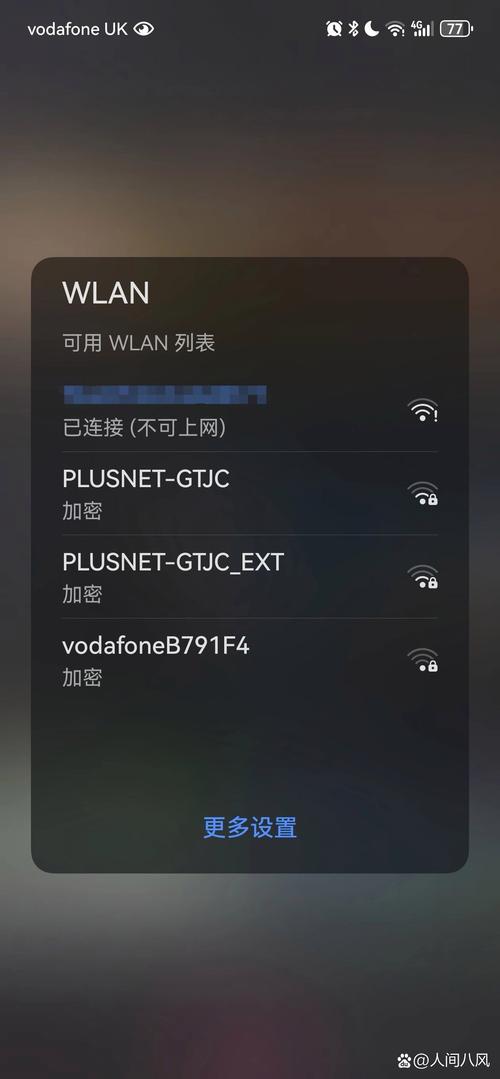
- 距离与障碍: 确保手机与路由器距离适中,中间没有厚实的墙壁、金属物体或大型电器(如微波炉、冰箱)等强信号干扰源。
- 路由器状态: 观察路由器指示灯是否正常闪烁,电源灯、网络信号灯(WAN口)和WiFi信号灯(LAN口)应处于常亮或正常闪烁状态,如果指示灯全灭或不亮,可能是路由器或电源问题。
- 其他设备连接: 尝试用其他设备(如笔记本电脑、另一部手机)连接同一个WiFi,如果其他设备也无法连接,问题99%出在路由器或网络本身,如果只有你的手机无法连接,问题则集中在手机端。
第二部分:进阶排查——深入手机与路由器的“软件内核”(成功率:95%)
如果基础排查无效,说明问题已经深入到软件配置层面,我们需要像科学家调试代码一样,检查每一项关键设置。
场景A:如果其他设备能连,只有你的手机不行
问题焦点:手机端的网络配置或软件冲突。
-
“忘记此网络”并重连:
- 操作路径:
手机设置->WLAN-> 长按你的WiFi网络名称 ->忘记网络。 - 科学原理: 这会彻底删除手机上保存的该WiFi的密码、IP地址、DNS等所有配置信息,重新搜索并输入密码连接,相当于进行一次全新的、干净的配对过程,能有效解决因配置文件损坏导致的问题。
- 操作路径:
-
检查IP地址设置:
- 操作路径:
手机设置->WLAN-> 点击你的WiFi网络名称旁边的“i”或图标 ->IP设置。 - 操作建议: 确保这里的选项是 “DHCP”(动态地址分配),如果被误改为“静态”,手机就会使用一个固定的、可能已被其他设备占用的IP地址,导致冲突。
- 科学原理: DHCP服务器(通常在路由器里)会自动为局域网内每台设备分配一个唯一的IP地址,如果手动设置,极易造成IP地址冲突。
- 操作路径:
-
重置网络设置(大招):
- 操作路径(以iPhone为例):
设置->通用->传输或还原iPhone->还原->还原网络设置。(注意:此操作会清除所有WiFi密码、蜂窝网络设置、VPN和APN设置)。 - 操作路径(以安卓为例): 路径可能略有不同,通常在
设置->系统->重置选项->重置WLAN、移动数据和蓝牙。 - 科学原理: 这相当于将手机的网络设置恢复到出厂状态,能彻底清除所有可能损坏的网络配置文件和缓存,解决深层次的软件冲突。
- 操作路径(以iPhone为例):
场景B:所有设备都无法连接,或连接后无法上网
问题焦点:路由器或网络本身。
-
登录路由器管理后台:
- 在手机连接上路由器的默认WiFi后(即使无法上网,有时也能登录),打开浏览器,输入路由器背面的管理地址(通常是
168.1.1或168.0.1)。 - 输入管理员密码(通常也在路由器背面)。
- 在手机连接上路由器的默认WiFi后(即使无法上网,有时也能登录),打开浏览器,输入路由器背面的管理地址(通常是
-
检查关键设置:
- WAN口设置: 确保WAN口连接类型(PPPoE、动态IP、静态IP)与你的宽带类型匹配,如果宽带账号密码错误,或动态IP获取失败,外网就断了。
- DHCP服务: 确保DHCP服务器是“启用”状态,如果被禁用,设备将无法自动获取IP地址。
- DNS设置: 尝试将DNS服务器从“自动”改为公共DNS,如
8.8.8(谷歌) 或114.114.114(国内),错误的DNS会导致域名解析失败,即能连上WiFi但无法打开网页。 - 固件更新: 检查路由器是否有新的固件版本,新固件通常会修复旧版本的BUG,提升稳定性。
第三部分:终极排查——当以上方法都失效时
如果所有常规方法都试过了,问题依然存在,我们需要考虑一些更深层或更特殊的原因。
- 信道拥堵: 周围邻居的WiFi过多,可能会互相干扰,登录路由器后台,在无线设置中,尝试将信道从“自动”改为一个不那么拥堵的信道(如1、6、11)。
- MAC地址过滤: 检查路由器是否开启了MAC地址过滤功能,如果是,你需要将你手机的MAC地址添加到白名单中。
- 频段兼容性问题: 如果你的路由器支持5GHz和2.4GHz双频,而你的手机比较老旧,可能只支持2.4GHz,尝试在路由器后台暂时关闭5GHz频段,看手机能否连接。
- 系统Bug: 手机系统或应用本身的Bug也可能导致网络问题,尝试更新手机系统至最新版本,或在安全模式下检查是否是某个应用冲突导致。
成为自己的网络问题解决专家
通过以上“科学家级”的排查流程,我们不难发现,手机WiFi无法连接网络并非无解之谜,它更像一个逻辑谜题,只要我们遵循“从简到繁,从外到内,逐一排除”的科学原则,耐心地每一步验证,就一定能找到问题的根源。
每一次解决问题的过程,都是一次宝贵的学习,掌握了这些方法,你不仅解决了眼前的烦恼,更获得了一项能让你受益终身的技能——逻辑化的思考和系统化的排错能力。
如果所有方法都尝试完毕,问题依旧,那么最可能的原因是硬件故障(如路由器或手机网卡损坏),寻求专业的技术支持或更换设备,就是最“科学”的选择了。
希望这篇文章能成为你手机网络问题上的“定海神针”,祝你上网愉快!











