VMware 虚拟机网络模式详解
VMware 提供了三种主要的网络连接模式,理解它们的区别是正确设置的第一步。

(图片来源网络,侵删)
桥接模式
- 工作原理:就像在你的电脑和一台真实物理机之间架了一座“桥”,虚拟机直接连接到你的物理网络中,就像一台独立的、真实的电脑一样,它会从你的路由器(主机的 DHCP 服务器)获取一个独立的 IP 地址。
- IP 地址:与你的主机在同一个网段,主机 IP 是
168.1.100,虚拟机可能获取到168.1.101。 - 优点:
- 虚拟机可以和局域网内任何其他设备(如其他电脑、打印机、NAS)互相访问。
- 可以从外部网络直接访问虚拟机(如果路由器端口映射)。
- 缺点:
- 需要局域网内有可用的 IP 地址。
- 如果网络环境复杂(如公司网络),可能会受到 MAC 地址或网络策略的限制。
- 适用场景:
- 需要让虚拟机作为局域网内一个完全独立的成员。
- 在虚拟机中搭建一个服务器,需要局域网内其他设备访问。
- 进行网络抓包分析(将虚拟机置于和主机相同的网络环境中)。
NAT 模式
- 工作原理:虚拟机通过 VMware 提供的一个网络地址转换服务来访问外部网络,可以理解为虚拟机生活在一个由 VMware 创建的“私有”局域网里,所有对外通信都由 VMware 的虚拟网卡(VMnet8)统一“代理”出去。
- IP 地址:在 VMware 创建的私有网段(默认是
168.160.x),虚拟机从这个私有网段获取 IP。 - 优点:
- 无需额外配置:虚拟机可以轻松访问互联网,无需手动配置任何网络信息。
- 节省 IP 地址:只消耗 VMware NAT 服务的一个 IP 地址(即主机的 IP),不影响主机的网络。
- 安全性较高:外部网络无法直接访问虚拟机,默认是隔离的。
- 缺点:
默认情况下,局域网内的其他设备无法直接访问这台虚拟机。
- 适用场景:
- 最常用的场景,当你只是想在虚拟机里上网、学习、编程,不希望它影响主机网络时。
- 快速搭建一个可以上网的开发或测试环境。
仅主机模式
- 工作原理:创建一个完全隔离的私有网络,只有虚拟机与主机之间可以通信,无法访问外部网络(互联网或局域网)。
- IP 地址:在 VMware 创建的另一个私有网段(默认是
168.137.x)。 - 优点:
- 高度安全隔离:完全与外部网络断开,非常适合进行病毒分析、安全测试等。
- 缺点:
无法访问互联网。
- 适用场景:
- 安全研究、恶意软件分析。
- 创建一个完全封闭的测试环境。
具体设置步骤
步骤 1:检查 VMware 的虚拟网络编辑器
在设置虚拟机之前,最好先检查一下 VMware 的底层网络配置。
- 打开 VMware Workstation / Fusion / Player。
- 点击顶部菜单栏的 “编辑” -> “虚拟网络编辑器”。
- 你可以看到三种模式对应的虚拟网卡:
- VMnet0:对应 桥接模式。
- VMnet1:对应 仅主机模式。
- VMnet8:对应 NAT 模式。
重要检查项:

(图片来源网络,侵删)
- NAT 设置:选择
VMnet8 (NAT 模式),点击 “NAT 设置”,确保“网关”地址和“DHCP 服务”是开启的,DHCP 地址池范围决定了你的虚拟机能获取到的 IP 范围。 - 子网 IP:
VMnet8的子网 IP(如168.160.0)和子网掩码(如255.255.0)定义了 NAT 模式的私有网络大小。
提示:普通用户通常不需要修改这里的默认设置,了解即可。
步骤 2:在虚拟机设置中更改网络连接
- 在 VMware 主界面,选中你的虚拟机,然后点击 “虚拟机设置” (或右键菜单中的“设置”)。
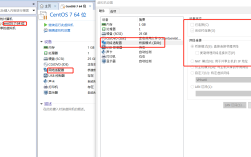
- 在硬件列表中,选择 “网络适配器”。
- 在右侧的“网络连接”部分,你将看到三个下拉选项,分别对应我们上面说的三种模式:
- 桥接模式:连接主机网络
- NAT 模式:使用 NAT 模式
- 仅主机模式:仅主机模式
- 根据你的需求,选择其中一种模式,然后点击“确定”。
- 重启虚拟机或重启其操作系统内的网络服务,使新配置生效。
步骤 3:在虚拟机操作系统中确认网络
虚拟机重启后,进入其操作系统(如 Windows, Linux),检查网络状态。
- Windows: 打开命令提示符,输入
ipconfig,你应该能看到 IP 地址、子网掩码、默认网关。- NAT 模式:IP 地址会是
VMnet8的网段(如168.160.x),网关是VMnet8的网关地址(如168.160.2)。 - 桥接模式:IP 地址和你的主机在同一个网段,网关是你的主路由器地址。
- NAT 模式:IP 地址会是
- Linux: 打开终端,输入
ip a或ifconfig,同样检查网络接口的 IP 信息。
如果自动获取了 IP,说明网络基本通了,如果需要,你也可以在这里手动设置一个静态 IP。
常见场景应用示例
场景 1:在虚拟机中搭建一个 Web 服务器,让局域网内其他人访问
- 目标:让局域网内的同事可以通过
http://虚拟机IP访问你虚拟机里的网站。 - 最佳选择:桥接模式。
- 操作:
- 将虚拟机网络设置为“桥接模式”。
- 启动虚拟机,确保其操作系统获取到了一个和你在同一局域网的 IP 地址(
168.1.150)。 - 在虚拟机中安装并启动你的 Web 服务器(如 Apache, Nginx)。
- 告诉同事你的虚拟机 IP 地址,他们就可以通过浏览器访问了。
场景 2:在虚拟机里学习 Linux,需要上网查资料、下载软件
- 目标:虚拟机能方便地上网,配置简单。
- 最佳选择:NAT 模式。
- 操作:
- 将虚拟机网络设置为“NAT 模式”。
- 启动虚拟机,它通常会自动获取 IP 并可以上网,无需任何额外配置。
场景 3:在虚拟机中分析一个病毒样本,确保它不会感染真实网络
- 目标:虚拟机完全断网,只和主机通信。
- 最佳选择:仅主机模式。
- 操作:
- 将虚拟机网络设置为“仅主机模式”。
- 启动虚拟机,你可以通过
ping 主机IP的方式测试和主机的连通性。 - 此时虚拟机无法 ping 通任何外网地址,保证了安全。
常见问题与排查
问题 1:虚拟机无法上网(NAT 模式下最常见)
- 现象:虚拟机可以获取到 IP,但
ping www.baidu.com失败,ping 8.8.8.8也失败。 - 排查步骤:
- 检查 VMware 服务:在主机上,打开“服务”(Windows)或“活动监视器”(Mac),确保
VMware DHCP Service和VMware NAT Service这两个服务正在运行,如果没运行,手动启动它们。 - 检查虚拟机系统:在虚拟机内部,确保没有禁用网络适配器,并且系统自带的防火墙没有阻止网络连接。
- 重置网络:在虚拟机内部,释放并重新获取 IP 地址。
- Windows:
ipconfig /release->ipconfig /renew - Linux (DHCP):
sudo dhclient -r->sudo dhclient
- Windows:
- 重置 VMware 网络:如果以上都无效,可以尝试在虚拟网络编辑器中,对
VMnet8点击“还原默认设置”。
- 检查 VMware 服务:在主机上,打开“服务”(Windows)或“活动监视器”(Mac),确保
问题 2:虚拟机无法和主机通信(仅主机模式下)
- 现象:虚拟机和主机互相
ping不通。 - 排查步骤:
- 确认 IP 段:在主机上用
ipconfig查看VMnet1的 IP(如168.137.1),在虚拟机上用ipconfig查看其 IP(如168.137.128),确保它们在同一个网段(168.137.x)。 - 检查防火墙:主机和虚拟机的防火墙都可能阻止 ICMP 请求(
ping命令使用的协议),尝试暂时关闭两边的防火墙进行测试。 - 检查虚拟机设置:确保虚拟机网络适配器设置为“仅主机模式”。
- 确认 IP 段:在主机上用
| 模式 | 工作原理 | IP 地址 | 优点 | 缺点 | 适用场景 |
|---|---|---|---|---|---|
| 桥接 | 虚拟机直连物理网络 | 与主机同网段 | 完全融入局域网,可被外部访问 | 消耗 IP,可能受策略限制 | 搭建服务器、局域网共享 |
| NAT | VMware 代理上网 | VMware 私有网段 | 配置简单,节省 IP,安全性较高 | 局域网其他设备无法直接访问 | 日常使用、上网、开发 |
| 仅主机 | 完全隔离的私有网络 | VMware 私有网段 | 高度安全,与外界完全隔离 | 无法访问外部网络 | 安全测试、病毒分析 |
希望这份详细的指南能帮助你顺利设置 VMware 虚拟机网络!

(图片来源网络,侵删)