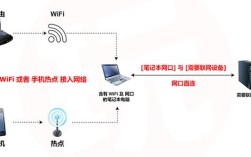
手机与手机网络共享,简单来说就是将一台手机的移动数据网络(如4G/5G)共享给另一台手机或其他设备使用,在没有Wi-Fi环境时也能让多台设备上网,这一功能主要通过多种方式实现,具体操作和适用场景略有不同,以下是详细说明。
(图片来源网络,侵删)
手机网络共享的主要方式及操作步骤
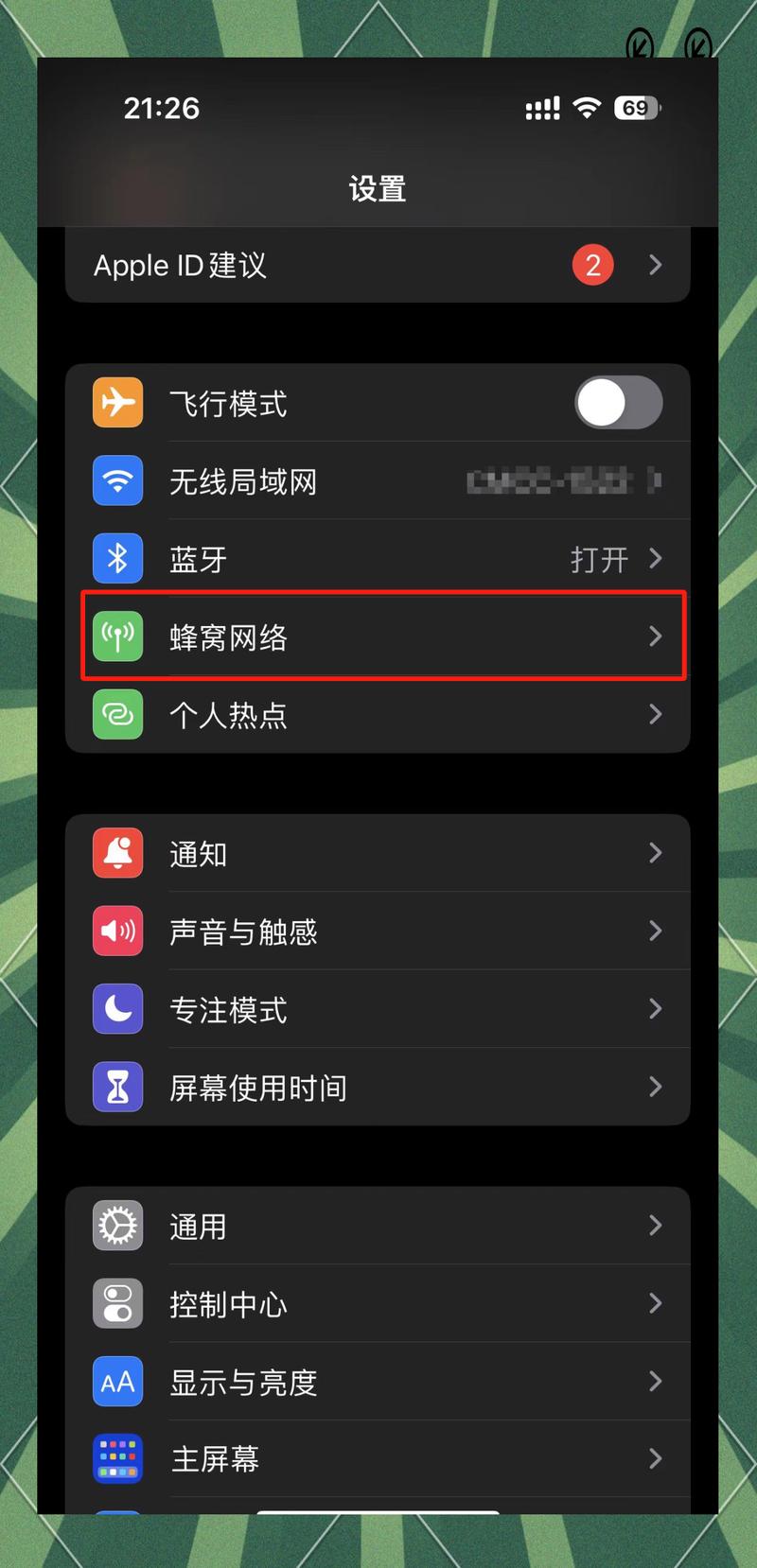
目前主流手机系统(如iOS和Android)都内置了网络共享功能,常见的方式包括个人热点、蓝牙共享、USB共享等,不同方式在连接速度、设备数量和耗电方面存在差异。
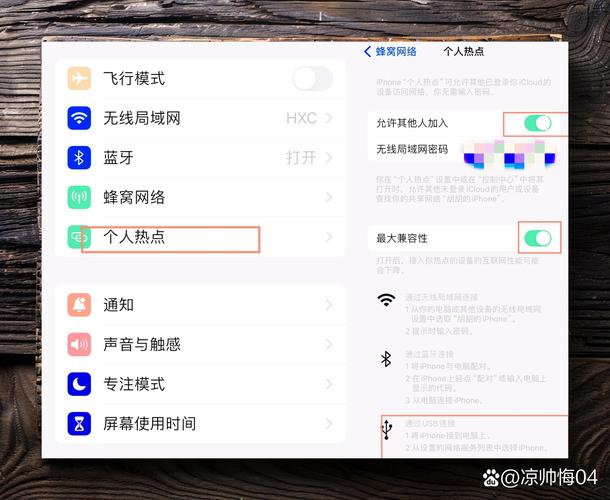
个人热点(Wi-Fi共享)
这是最常用的方式,相当于将手机变成一个微型无线路由器,其他设备通过Wi-Fi连接共享网络。
- 适用场景:多台设备(如电脑、平板、其他手机)同时上网,适合家庭出游或临时办公。
- 操作步骤(以Android为例):
- 进入手机“设置”,点击“网络和互联网”或“连接与共享”;
- 选择“热点与网络共享”→“个人热点”;
- 开启“个人热点”开关,可设置热点名称(SSID)、密码(建议使用WPA2加密)和频段(2.4G穿墙强、5G速度快);
- 在另一台设备的Wi-Fi列表中找到该热点,输入密码连接即可。
- 注意事项:共享时手机耗电加快,建议连接充电器;热点开启后会消耗手机流量,需注意套餐余量,部分运营商可能额外收取共享费用。
蓝牙共享
通过蓝牙连接两台手机,再共享网络,这种方式更省电,但速度较慢,适合临时应急。
- 适用场景:仅共享给一台手机,且对网速要求不高(如收发消息、浏览简单网页)。
- 操作步骤(以iPhone为例):
- 在设置中开启“个人热点”,并选择“仅通过蓝牙共享”;
- 在另一台iPhone的“设置”→“蓝牙”中,连接当前热点手机的蓝牙;
- 返回热点手机,在“个人热点”界面开启“允许共享网络”;
- 第二台手机会自动弹出“是否使用网络”提示,点击确认即可。
- 缺点:蓝牙传输速率较低(通常不超过2Mbps),且需保持两台手机距离较近(10米内)。
USB共享
通过数据线将手机与电脑连接,共享手机网络到电脑,适合需要稳定网络的办公场景。

(图片来源网络,侵删)
- 适用场景:电脑无Wi-Fi时,用手机流量上网,下载文件或视频会议。
- 操作步骤(Android手机):
- 用USB线连接手机和电脑;
- 在手机“设置”→“网络和互联网”→“热点与网络共享”中,开启“USB网络共享”;
- 电脑会自动识别网络,无需额外设置(需安装手机驱动)。
- 注意事项:部分手机需在连接后选择“传输文件”模式,且共享时手机无法使用USB充电功能(需另接充电器)。
不同方式对比
为更直观选择共享方式,可通过以下表格对比:
| 共享方式 | 连接设备数 | 速度 | 耗电情况 | 适用场景 |
|---|---|---|---|---|
| Wi-Fi热点 | 5-10台 | 较快(10-50Mbps) | 高 | 多设备同时上网 |
| 蓝牙共享 | 1-2台 | 慢(<2Mbps) | 较低 | 单设备临时上网 |
| USB共享 | 1台(电脑) | 稳定(取决于手机信号) | 中等 | 电脑固定场景上网 |
使用注意事项
- 流量消耗:共享时所有设备使用的流量均来自共享手机的套餐,建议提前检查流量余量,避免超量产生额外费用。
- 安全设置:热点密码需复杂(包含字母、数字、符号),避免使用默认密码,防止他人蹭网。
- 续航管理:共享时手机耗电快,建议开启“省电模式”或连接充电器,避免手机因电量过低关机。
- 信号干扰:Wi-Fi共享时,若周围有多个同频段热点,可能导致网速下降,可尝试切换5G频段。
相关问答FAQs
Q1:手机开热点很耗电吗?如何延长续航?
A1:是的,开热点时手机需同时处理数据传输和信号发射,耗电速度比正常使用快2-3倍,延长续航的方法包括:连接充电器、降低屏幕亮度、关闭不必要的后台应用、选择蓝牙共享代替Wi-Fi热点(耗电更低)。
Q2:共享网络时,另一台设备连接不上怎么办?
A2:可尝试以下步骤排查:1. 检查热点手机是否开启数据流量且信号正常;2. 确认热点密码是否正确,或重新设置密码;3. 重启两台设备的网络功能;4. 若为Wi-Fi共享,尝试“忘记此网络”后重新连接;5. 检查手机是否达到最大连接设备数(部分热点支持5-10台设备)。
(图片来源网络,侵删)