在Windows操作系统中连接网络是日常使用电脑的基本操作,无论是家庭、办公场所还是公共场所,掌握不同网络类型的连接方法都能让设备更高效地接入互联网,以下将从有线连接、无线Wi-Fi连接、移动网络共享以及网络故障排查几个方面,详细介绍Windows系统连接网络的步骤和注意事项。

(图片来源网络,侵删)
有线网络连接
有线连接通常通过网线将电脑与路由器、光猫或网络端口直接相连,具有稳定、高速的特点,适合对网络稳定性要求较高的场景,如在线办公、视频会议等,具体操作步骤如下:
- 物理连接:确保网线两端分别插入电脑的以太网接口(通常位于电脑主机或笔记本的侧面/背面)和路由器的LAN口(或墙上的网络端口),听到“咔嗒”声表示连接到位。
- 系统识别:连接后,Windows系统会自动检测网络硬件并尝试获取IP地址,一般情况下,若路由器开启DHCP服务(家用路由器默认开启),电脑会自动获取IP地址、子网掩码、默认网关等信息,实现网络连接。
- 状态确认:任务栏右下角网络图标会显示连接状态(如地球符号或Wi-Fi图标旁的以太网标识),点击图标可查看“已连接”,并显示网络名称(若有多个网络)和信号强度。
- 手动配置(可选):若自动获取失败,需手动设置IP地址,进入“设置”>“网络和Internet”>“以太网”,点击“更改适配器选项”,右键点击“以太网”选择“属性”,双击“Internet协议版本4(TCP/IPv4)”,选择“使用下面的IP地址”,输入正确的IP地址(如192.168.1.100)、子网掩码(255.255.255.0)、默认网关(如192.168.1.1)及DNS服务器地址(可设置为网关地址或公共DNS,如8.8.8.8),完成后点击“确定”。
无线Wi-Fi连接
无线Wi-Fi连接无需网线,通过路由器发射的信号实现设备联网,灵活性高,是目前最常见的连接方式,操作步骤如下:
- 打开Wi-Fi:点击任务栏右下角的网络图标,确保Wi-Fi开关已开启(若为灰色,需通过“飞行模式”关闭或电脑物理开关开启)。
- 选择网络:在Wi-Fi列表中,找到需要连接的网络名称(SSID),点击该网络名称,若网络设置了密码,需在弹出的窗口中输入正确密码(注意区分大小写和特殊符号),部分企业或公共场所Wi-Fi可能需要通过浏览器认证,需按照页面提示输入账号密码或验证手机号。
- 连接隐藏网络:若网络未广播SSID(隐藏网络),需手动添加,点击“网络和Internet设置”>“WLAN”>“管理已知网络”,点击“添加新网络”,输入网络名称(SSID)、安全类型(通常为WPA2-个人)、密码,并选择网络频段(2.4GHz或5GHz,后者速率更高但穿墙能力弱),完成后点击“确定”。
- 网络共享(可选):若需将当前电脑的网络共享给其他设备,可在“移动热点”设置中开启,并自定义热点名称和密码,其他设备可通过连接此热点共享网络。
移动网络共享(手机热点)
在没有Wi-Fi或有线网络的环境中,可通过手机移动数据共享为电脑提供网络,具体方法包括:
- USB共享:用数据线连接手机和电脑,在手机设置中找到“移动热点与网络共享”>“USB网络共享”,开启开关,电脑会自动识别并通过手机网络联网。
- 蓝牙共享:在手机和电脑上开启蓝牙并配对成功,进入手机“蓝牙共享设置”,选择“通过蓝牙共享网络”,然后在电脑蓝牙设置中连接手机网络。
- Wi-Fi热点共享:在手机上开启移动热点,电脑通过Wi-Fi连接手机热点,操作与连接普通Wi-Fi网络相同。
网络故障排查
连接网络时可能遇到无法连接、频繁断网、网速慢等问题,可通过以下方法排查:

(图片来源网络,侵删)
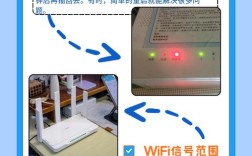
- 检查硬件:确认网线是否插好、路由器是否正常工作(指示灯状态),或电脑Wi-Fi开关是否开启,对于无线网络,可尝试靠近路由器或切换频段。
- 重启设备:重启电脑、路由器或光猫,可解决临时性软件故障或缓存问题。
- 更新驱动:若有线网络无法识别,可能是网卡驱动问题,进入“设备管理器”,找到“网络适配器”,右键点击网卡选择“更新驱动程序”,或访问电脑品牌官网下载最新驱动。
- 重置网络:在命令提示符(管理员)中输入
netsh winsock reset和netsh int ip reset,重启电脑可重置网络配置,解决IP冲突或协议损坏问题。 - 检查网络设置:确认IP地址获取方式是否正确(DHCP或静态),DNS设置是否异常,可尝试更换公共DNS(如114.114.114.114)。
相关问答FAQs
Q1:连接Wi-Fi时提示“无法连接到该网络”怎么办?
A:首先确认密码是否正确,尝试忘记该网络后重新连接;检查路由器是否设置了MAC地址过滤,若电脑MAC地址被禁用,需登录路由器管理界面添加电脑MAC地址;或更新无线网卡驱动,在设备管理器中右键网卡选择“卸载设备”,勾选“删除此设备的驱动程序软件”,重启电脑后系统自动重装驱动。
Q2:有线连接显示“无有效的IP配置”如何解决?
A:通常为IP地址获取失败,可尝试将IP地址设置为静态,或在命令提示符(管理员)中运行ipconfig /release释放IP,再运行ipconfig /renew重新获取;若仍无效,检查网线是否损坏,或更换路由器LAN口测试;最后可重置网络适配器,在“网络连接”中右键“以太网”选择“禁用”,等待10秒后重新启用。

(图片来源网络,侵删)