在Windows 10操作系统中,管理无线网络功能为用户提供了便捷的网络连接配置与优化方式,通过内置的“网络和Internet设置”或“命令提示符”,用户可以轻松查看、删除、优先级排序或重置无线网络配置,确保网络连接的稳定性和高效性,以下从多个维度详细介绍Win10无线网络管理的具体操作方法及实用技巧。
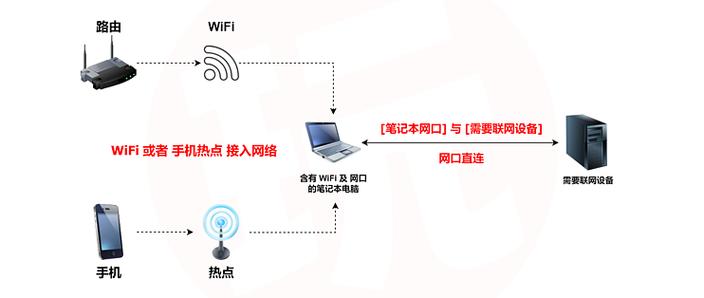
通过图形界面管理无线网络
-
查看已保存的网络
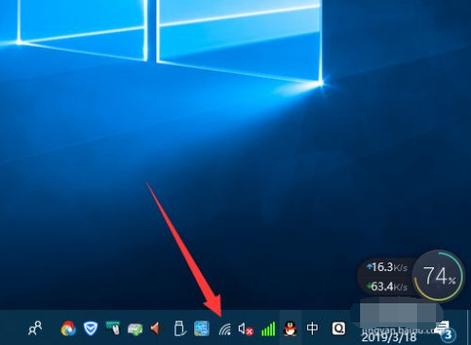
右键点击任务栏右下角的网络图标,选择“打开网络和Internet设置”,进入“网络和共享中心”后点击“管理无线网络”(若未显示,可点击左侧“更改适配器选项”,右键点击无线网络连接选择“属性”,在“网络”选项卡中点击“管理无线网络”),在弹出的窗口中,系统会列出所有已连接过的Wi-Fi网络,包括网络名称(SSID)、安全类型和连接状态。 -
删除不需要的网络
当某个Wi-Fi网络不再使用时,可在“管理无线网络”列表中选中目标网络,点击“删除”按钮,此操作可清除该网络的登录凭证和配置信息,避免设备自动连接到信号较弱或非预期的网络,尤其适用于公共网络或旧家庭网络的清理。 -
设置网络连接优先级
若设备需同时连接多个Wi-Fi网络(如家庭网络和办公网络),可通过调整优先级实现自动选择最优网络,在“管理无线网络”列表中,右键点击目标网络选择“属性”,进入“连接”选项卡,勾选“当此网络在范围内时自动连接”,并通过拖动列表中的网络顺序调整优先级(系统会按从上到下的顺序尝试连接)。
使用命令提示符进行高级管理
对于熟悉命令行的用户,可通过netsh命令实现更灵活的无线网络管理,具体操作如下:
- 查看所有已保存的Wi-Fi配置
以管理员身份打开命令提示符,输入命令netsh wlan show profiles,系统会列出所有Wi-Fi网络的SSID名称。 - 导出特定网络的配置
输入netsh wlan export profile name="网络名称" folder="文件夹路径",可将指定网络的配置文件(XML格式)导出到指定位置,方便备份或迁移。 - 删除特定网络
输入netsh wlan delete profile name="网络名称",可快速删除不需要的Wi-Fi网络配置。
无线网络连接问题排查与优化
当遇到无法连接、频繁断网或信号弱等问题时,可通过以下步骤排查:
- 重置网络适配器
在“网络和Internet设置”中点击“网络重置”,系统将自动删除并重新安装所有网络适配器,解决因配置错误导致的问题(需重启电脑生效)。 - 更新无线网卡驱动
右键点击“此电脑”选择“管理”,进入“设备管理器”展开“网络适配器”,找到无线网卡设备,右键选择“更新驱动程序”,可选择“自动搜索驱动程序”或从官网下载最新驱动安装。 - 调整网络频段
若路由器支持2.4GHz和5GHz双频段,建议优先连接5GHz频段(干扰少、速度快),可通过路由器管理界面设置不同频段的SSID名称,并在Win10中手动选择连接。
无线网络安全设置建议
为保障数据安全,用户需注意以下配置:
- 启用WPA3加密:在路由器管理界面将无线安全协议设置为WPA3(若设备支持),若不支持则选择WPA2-PSK(AES)。
- 关闭网络共享:在“网络和共享中心”中,确保当前网络的“网络发现”和“文件打印共享”处于关闭状态(公共网络建议设置为“关闭”)。
- 定期修改密码:避免使用简单密码,建议包含字母、数字和特殊符号,并每3-6个月更换一次。
相关问答FAQs
Q1:如何忘记某个公共Wi-Fi网络,避免设备自动连接?
A:在“网络和Internet设置”中点击“WLAN”,选择“管理已知网络”,找到目标Wi-Fi网络,点击“忘记”即可清除该网络的配置信息,设备将不再自动尝试连接。
Q2:Win10无线网络显示“无Internet访问”怎么办?
A:可尝试以下步骤:1)右键点击网络图标选择“疑难解答”,让系统自动检测问题;2)在命令提示符中输入ipconfig /release释放IP地址,再输入ipconfig /renew重新获取;3)重启路由器和电脑,若问题仍存在,可能是路由器或宽带故障,需联系运营商排查。