当用户在使用网络打印机时遇到“没有访问权限”的提示,通常意味着当前账户或设备被系统或打印机策略限制,无法执行打印、管理或配置操作,这一问题可能由多种因素引起,包括账户权限不足、网络配置错误、驱动程序问题、安全策略限制等,以下将从常见原因、排查步骤、解决方案及预防措施等方面进行详细分析,帮助用户有效解决网络打印机访问权限问题。
网络打印机没有访问权限的常见原因
-
用户账户权限不足
在企业或家庭网络中,打印机可能设置了访问控制列表(ACL),仅允许特定用户或用户组使用,如果当前账户不在允许列表中,或账户类型为“来宾账户”,则会被拒绝访问,Windows系统的“用户账户控制(UAC)”也可能拦截打印任务,尤其是当打印机驱动需要管理员权限安装时。 -
网络连接或配置问题
网络打印机依赖稳定的网络连接,若IP地址变更、子网掩码错误或DNS解析失败,可能导致设备无法被正确识别,打印机通过DHCP获取IP地址后,租约到期未续约可能导致IP变化,而客户端仍使用旧地址访问,从而触发权限错误。 -
驱动程序或系统文件异常
过时、损坏或不兼容的打印机驱动程序可能导致权限验证失败,驱动程序在安装过程中未正确注册权限,或系统文件(如Print Spooler服务)损坏,均会限制打印功能。 -
安全策略或防火墙拦截
企业网络中,组策略(Group Policy)可能限制非域成员访问打印机,或防火墙规则(如Windows Defender防火墙、第三方安全软件)阻止打印端口(如TCP 9100)的通信。 (图片来源网络,侵删)
 -
打印机端设置问题
部分网络打印机(如HP、Brother型号)支持“锁定打印”或“PIN码验证”,若未正确配置用户账户或PIN码,系统会返回权限错误,打印机的共享设置若被禁用或权限分配错误,也会导致访问被拒。
排查与解决步骤
检查用户权限与账户类型
-
步骤:
- 右键点击打印机图标,选择“打印机属性”→“安全”选项卡,查看当前账户是否具有“打印”权限,若无,点击“编辑”添加账户并赋予相应权限。
- 若使用家庭组,确保账户加入家庭组且打印机设置为“共享给家庭组”。
- 在企业环境中,联系IT管理员确认账户是否属于允许访问的域用户组。
-
示例表格:打印机权限设置参考 | 用户/用户组 | 权限类型 | 允许/拒绝 |
|-------------------|----------------|------------|
| Everyone | 打印 | 允许 |
| Administrators | 管理打印机 | 允许 |
| 当前用户账户 | 打印 | 允许 |
验证网络连接与打印机状态
- 步骤:
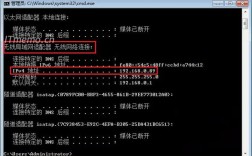
- 通过ping命令测试打印机IP连通性(如
ping 192.168.1.100),若超时,检查网线、Wi-Fi连接或重启路由器。 - 在浏览器输入打印机IP地址,访问管理界面确认在线状态及共享设置。
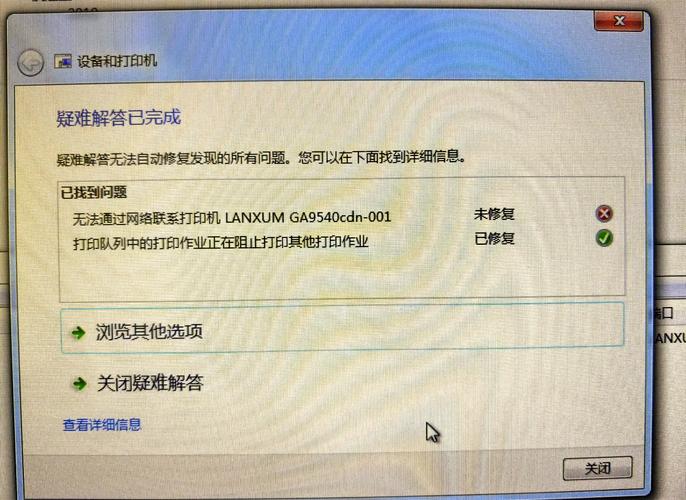
- 运行Windows“疑难解答”工具(设置→更新和安全→疑难解答→打印机)自动检测网络问题。
- 通过ping命令测试打印机IP连通性(如
更新或重装打印机驱动
- 步骤:
- 在“设备管理器”中找到打印机,右键选择“更新驱动程序”,或从打印机厂商官网下载最新驱动。
- 若驱动损坏,彻底删除打印机设备(勾选“删除驱动程序软件”),重启电脑后重新添加打印机。
检查防火墙与安全策略
- 步骤:
- 临时禁用Windows Defender防火墙及第三方安全软件,测试是否恢复访问,若恢复,需在防火墙中添加例外规则,允许打印端口通信。
- 企业用户可通过运行
gpedit.msc检查组策略,导航至“计算机配置→策略→打印管理→打印机服务器”,确认未限制网络访问。
重置打印服务与权限配置
- 步骤:
- 停止并重启Print Spooler服务:按
Win+R输入services.msc,找到“Print Spooler”,右键选择“重启”。 - 重置打印机权限:在命令提示符(管理员)中运行
icacls %windir%\system32\spool\printers /grant Users:(OI)(CI)F,赋予用户完全控制权限。
- 停止并重启Print Spooler服务:按
预防措施
- 定期维护打印机与网络设备:避免IP冲突,为打印机设置静态IP或DHCP保留地址。
- 规范权限管理:遵循最小权限原则,仅授予必要的打印权限,避免使用“Everyone”完全开放。
- 及时更新驱动与系统补丁:通过Windows Update或厂商渠道保持驱动和系统最新,兼容性。
- 备份打印机配置:在组策略或打印机管理器中导出配置,便于快速恢复。
相关问答FAQs
Q1: 提示“拒绝访问网络打印机”但其他电脑可以正常打印,如何解决?
A: 此问题通常为单机权限或网络配置异常,首先检查当前电脑是否能ping通打印机IP;若能,尝试删除打印机后重新添加,或运行net user 当前用户 /add重建账户权限,若无效,可能是防火墙拦截,需检查第三方安全软件的阻止日志。
Q2: 网络打印机显示“访问被拒绝”,且无法打开打印机属性页,怎么办?
A: 可能是Print Spooler服务异常或权限损坏,先以管理员身份运行命令提示符,执行net stop spooler,删除C:\Windows\System32\spool\PRINTERS下的所有文件,再执行net start spooler重启服务,若仍无法解决,尝试在注册表中删除打印机相关键值(备份后操作):HKEY_LOCAL_MACHINE\SYSTEM\CurrentControlSet\Control\Print\Printers,之后重新添加打印机。