要在戴尔(Dell)计算机上开启虚拟化技术,首先需要明确虚拟化技术的基本概念及其重要性,虚拟化技术允许在单一物理硬件上运行多个虚拟机(VM),每个虚拟机拥有独立的操作系统和应用程序,从而提高资源利用率、降低成本,并便于系统测试、开发和部署,戴尔作为全球领先的计算机硬件制造商,其大多数商用和部分消费级产品均支持虚拟化技术,但具体开启步骤可能因主板型号、BIOS/UEFI版本及操作系统不同而有所差异,以下是详细的操作指南及注意事项。
(图片来源网络,侵删)
确认硬件及BIOS/UEFI支持
在开启虚拟化之前,需确保硬件支持该功能,戴尔大多数OptiPlex、Latitude、Precision及XPS系列台式机/笔记本均支持Intel VT-x或AMD-V虚拟化技术,可通过以下方式确认:
- 查看CPU规格:访问Intel或AMD官网,输入具体CPU型号,查看是否支持虚拟化技术。
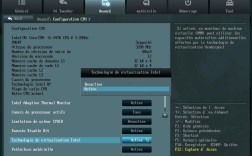
- 进入BIOS/UEFI:重启电脑,开机时按F2(部分机型为F12或DEL)进入BIOS/UEFI界面,在“Processor Settings”或“Security”选项中查找“Virtualization Technology”或“Intel VT-x/AMD-V”选项,确认其存在且默认状态为“Enabled”。
BIOS/UEFI中开启虚拟化
以下是戴尔常见BIOS/UEFI版本的操作步骤(以最新版本为例):
- 进入BIOS/UEFI:开机按F2,进入“BIOS Setup”。
- 导航至虚拟化选项:
- Intel平台:依次选择“Processor Settings”→“Virtualization Technology”,将其设置为“Enabled”。
- AMD平台:选择“System Configuration”→“Virtualization Technology”,设置为“Enabled”。
- 保存并退出:按F10,选择“Yes”保存设置并重启电脑。
部分戴尔机型可能将虚拟化选项置于“Security”→“Virtualization Support”下,若未找到,可参考BIOS/UEFI中的帮助信息或查阅戴尔官网支持文档。
操作系统层面的配置
开启BIOS/UEFI虚拟化后,还需确保操作系统支持并正确识别该功能:
(图片来源网络,侵删)
- Windows系统:
- 打开“任务管理器”,切换到“性能”选项卡,点击“CPU”,查看“虚拟化”状态是否显示“已启用”。
- 若未启用,可能是由于Hyper-V等虚拟化功能被禁用,可通过“控制面板→程序→启用或关闭Windows功能”,勾选“Hyper-V”并重启。
- Linux系统:
- 安装
cpu-checker工具:sudo apt install cpu-checker(Ubuntu/Debian)或sudo yum install kvm(CentOS/RHEL)。 - 运行
kvm-ok命令,若输出“KVM acceleration can be used”,则表示虚拟化已正确启用。
- 安装
常见问题及解决方法
在开启虚拟化过程中,可能会遇到以下问题:
- BIOS中无虚拟化选项:
- 原因:可能是BIOS版本过旧或硬件不支持。
- 解决:更新BIOS至最新版本(从戴尔官网下载BIOS更新工具),或确认CPU是否支持虚拟化。
- 虚拟化启用后系统不稳定:
- 原因:可能是虚拟化与其他硬件冲突(如某些安全软件或虚拟机软件的冲突)。
- 解决:尝试禁用BIOS中的其他安全功能(如Intel SGX),或更新驱动程序。
虚拟化技术的应用场景
开启虚拟化后,可应用于以下场景:
- 服务器虚拟化:部署VMware、Hyper-V等虚拟化平台,实现服务器整合。
- 开发与测试:在虚拟机中搭建不同操作系统环境,避免影响宿主系统。
- 桌面虚拟化:通过远程桌面服务(RDS)或VDI方案,实现集中化桌面管理。
以下表格总结了戴尔常见机型开启虚拟化的BIOS路径及注意事项:
| 机型系列 | BIOS进入按键 | 虚拟化选项路径 | 注意事项 |
|---|---|---|---|
| OptiPlex 7000/9000 | F2 | Processor Settings → Virtualization Technology | 部分老款机型需更新BIOS |
| Latitude 5000/7000 | F2 | Security → Virtualization Support | 禁用Secure Boot可能影响虚拟化功能 |
| Precision 5000/7000 | F2 | System Configuration → Virtualization Technology | 支持Intel VT-x with EPT/SLAT |
| XPS 13/15 | F12 | Processor Settings → Virtualization Technology | 消费级机型可能需在高级选项中查找 |
相关问答FAQs
Q1: 开启虚拟化技术会影响电脑性能吗?
A1: 轻微影响,现代CPU对虚拟化技术的优化已非常成熟,正常使用下性能损耗可忽略不计,但在运行多个高负载虚拟机时,建议确保物理内存充足(建议16GB以上),并关闭不必要的后台程序以减少资源占用。
(图片来源网络,侵删)
Q2: 如何验证虚拟化技术是否成功开启?
A2: 可通过以下方式验证:
- Windows系统:打开“任务管理器→性能→CPU”,查看“虚拟化”状态;或运行命令
systeminfo | findstr /B /C:"虚拟化"。 - Linux系统:运行命令
grep -E 'vmx|svm' /proc/cpuinfo,若输出包含vmx(Intel)或svm(AMD)则表示已开启。 - 虚拟机软件测试:安装VMware Workstation或VirtualBox,尝试创建虚拟机,若成功提示硬件支持,则验证通过。