bios虚拟化技术开启是现代计算机系统中一项至关重要的功能设置,它通过硬件辅助的方式显著提升虚拟机的运行效率和稳定性,为个人用户、开发人员以及企业级应用提供了强大的底层支持,要深入理解这一技术,需要从其工作原理、开启方法、应用场景及注意事项等多个维度进行全面分析。
从技术本质来看,bios虚拟化技术的核心在于CPU硬件提供的虚拟化扩展功能,如Intel的VT-x(Virtualization Technology)和AMD的AMD-V(AMD Virtualization),这些技术通过在CPU中引入新的指令集和运行模式,使得虚拟机监视器(Hypervisor)能够更高效地管理虚拟机的CPU、内存等硬件资源,在未开启虚拟化技术时,Hypervisor需要通过软件模拟的方式实现硬件资源的虚拟化,这种方式不仅会导致性能严重损耗,还可能引发兼容性问题,而开启bios虚拟化后,CPU可以直接支持虚拟化操作,大幅减少软件模拟的开销,使虚拟机能够接近原生系统的运行效率,同时支持更复杂的虚拟化场景,如嵌套虚拟化(在虚拟机内再运行虚拟机)。
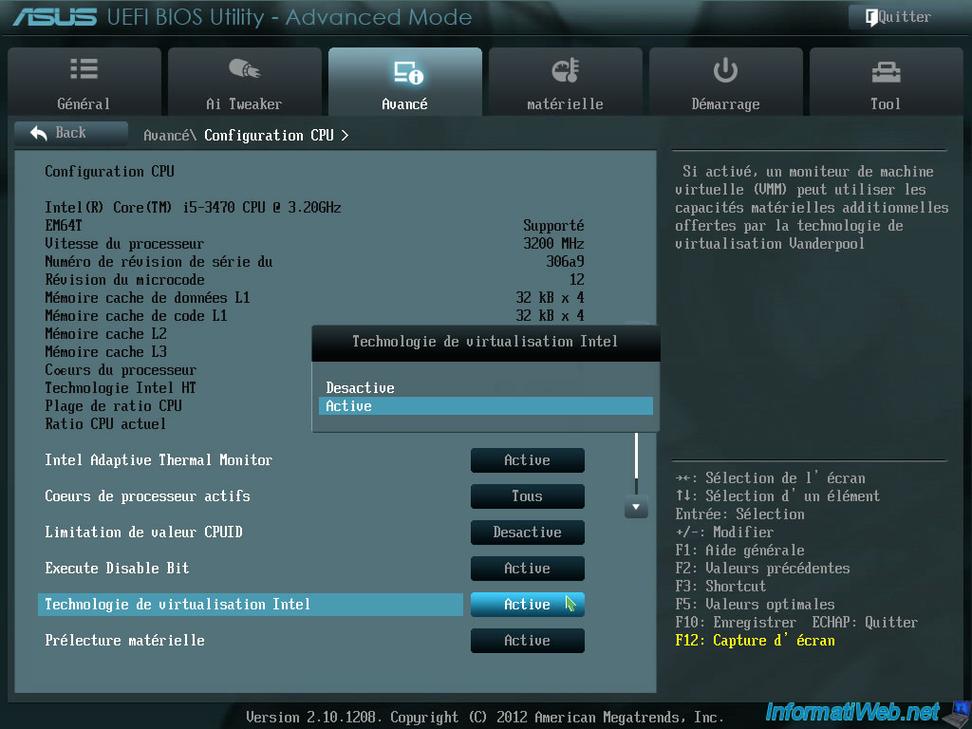
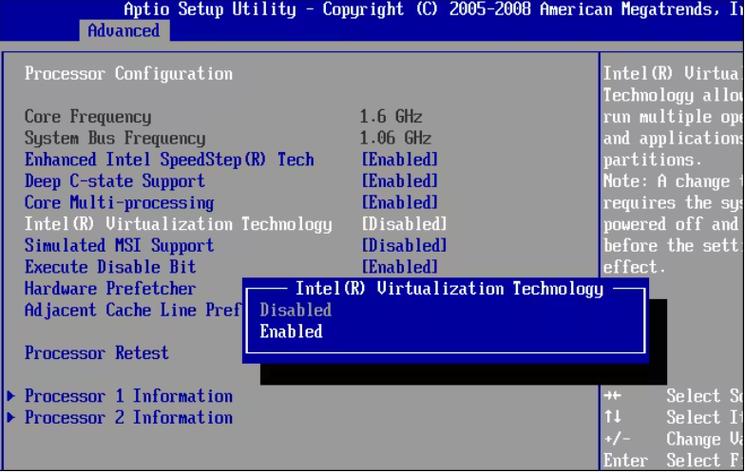
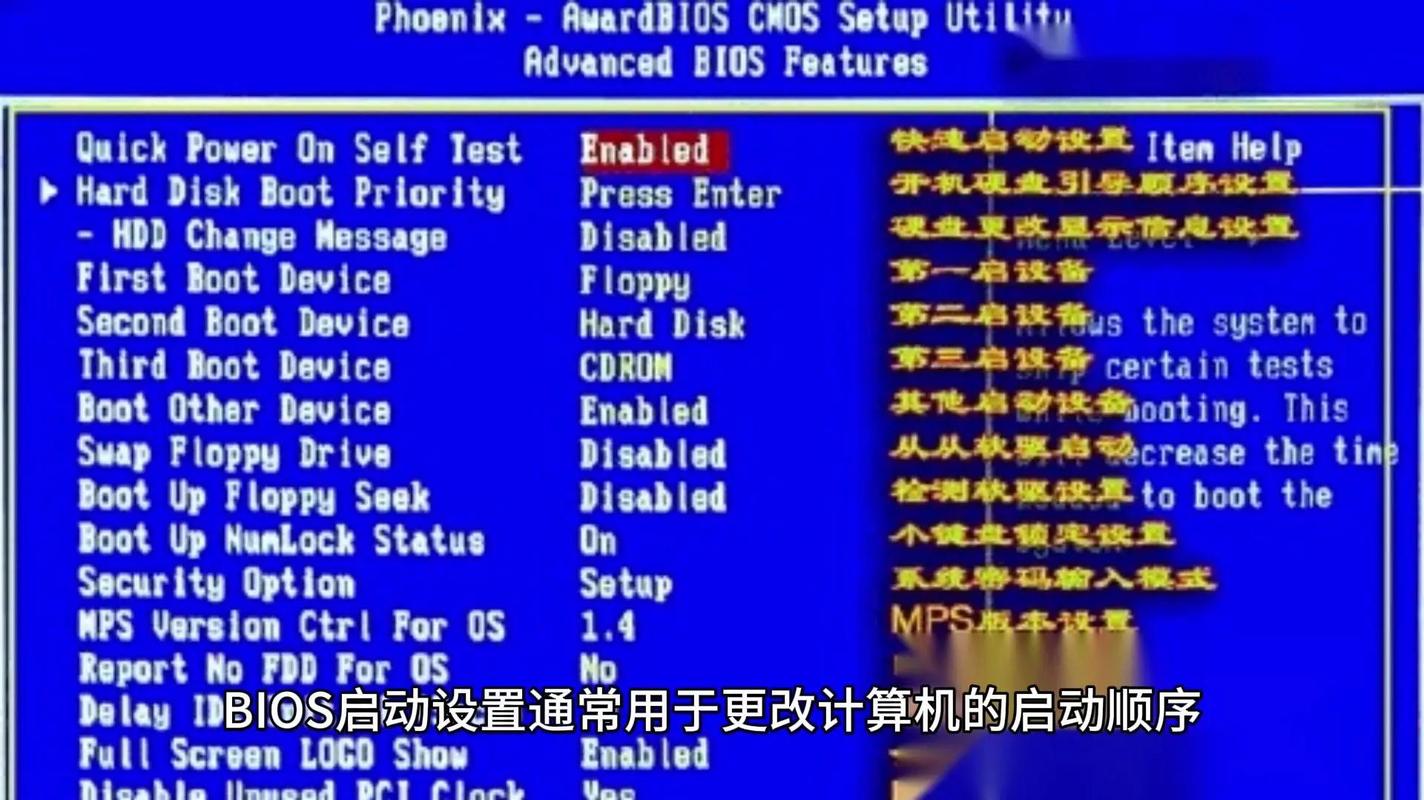
开启bios虚拟化技术的操作步骤因主板厂商和bios版本不同而略有差异,但整体流程大同小异,需要在计算机启动时按下特定键进入bios设置界面,常见的按键包括Del、F2、F10或Esc等,具体按键可根据开机时屏幕提示或主板说明书确定,进入bios后,通常使用方向键导航至“高级”(Advanced)或“配置”(Configuration)选项卡,在其中寻找“CPU设置”或“系统设置”等相关子菜单,在子菜单中,定位到“Intel Virtualization Technology”或“AMD-V”等选项,将其状态从“禁用”(Disabled)更改为“启用”(Enabled),然后按F10保存设置并重启系统,部分主板的bios中还可能包含“VT-d”(Intel Virtualization Technology for Directed I/O)或“AMD-Vi”选项,这是针对I/O设备的虚拟化技术,如需使用 passthrough(直通)技术将物理显卡或硬盘分配给虚拟机,建议一并开启,需要注意的是,某些品牌的笔记本或台式机可能在bios中默认隐藏了虚拟化选项,需要通过特定操作(如长按电源键强制关机再开机)进入特殊模式才能开启,或通过厂商提供的工具在Windows系统中开启。
虚拟化技术开启后的应用场景极为广泛,涵盖了从个人娱乐到企业级服务的多个领域,对于个人用户而言,开启虚拟化后可以流畅运行Windows虚拟机来体验测试版操作系统,或在macOS系统上通过Parallels Desktop等虚拟化软件运行Windows应用,满足跨平台需求,对于开发人员和测试人员,虚拟化技术提供了便捷的环境隔离能力,可以同时搭建Linux、Windows等多种开发环境,快速部署和测试应用程序,而无需多台物理设备,在企业级应用中,虚拟化技术是云计算和数据中心的核心基础,通过VMware vSphere、Microsoft Hyper-V、KVM等虚拟化平台,能够将一台物理服务器划分为多个虚拟服务器,实现服务器资源的高效利用,降低硬件采购和维护成本,虚拟化技术还广泛应用于桌面虚拟化(VDI)、灾难恢复、安全沙箱等场景,例如金融机构通过虚拟机隔离不同客户的敏感数据,确保安全性;科研机构利用虚拟机复现复杂的实验环境,避免硬件配置差异带来的影响。
尽管虚拟化技术带来了诸多便利,但在实际使用过程中仍需注意一些潜在问题,开启虚拟化可能会轻微增加CPU的功耗和发热量,对于笔记本用户而言,若在高温环境下使用虚拟机,建议加强散热,部分老旧的操作系统或软件可能存在与虚拟化技术的兼容性问题,例如Windows XP在默认配置下无法识别VT-x,需要手动安装补丁,如果虚拟机发生系统崩溃或蓝屏,可能会影响宿主系统的稳定性,因此建议定期备份虚拟机文件,在安全性方面,虽然虚拟化技术提供了隔离机制,但若宿主系统存在安全漏洞,虚拟机仍可能受到攻击,因此需保持宿主系统和虚拟化工具的及时更新。
为了更直观地展示不同场景下虚拟化技术的应用价值,以下通过表格对比其在个人用户和企业用户中的主要需求与实现效果:
| 应用场景 | 个人用户需求 | 企业用户需求 | 虚拟化技术实现效果 |
|---|---|---|---|
| 跨平台体验 | 在macOS上运行Windows应用 | 多部门系统环境隔离 | 通过虚拟机安装不同操作系统,实现应用兼容 |
| 开发测试 | 快速搭建测试环境 | 持续集成/持续部署(CI/CD) | 环境一致性保障,快速复制与销毁测试环境 |
| 资源利用 | 单机多任务处理 | 服务器整合,降低硬件成本 | 提高物理资源利用率,减少闲置设备 |
| 数据安全 | 隔离风险软件 | 敏感数据加密与隔离 | 虚拟机沙箱机制,限制病毒传播范围 |
在实际操作中,用户可能会遇到一些常见问题,以下通过FAQs形式进行解答:
FAQs:
问:开启bios虚拟化后,虚拟机仍然提示“虚拟化未启用”,怎么办?
答:这种情况可能由以下原因导致:1. bios设置中未成功保存或选项未完全开启,建议重新进入bios确认“Intel VT-x”或“AMD-V”状态为“Enabled”;2. 操作系统层面禁用了虚拟化,例如Windows的“Hyper-V”功能冲突,需在“控制面板-程序-启用或关闭Windows功能”中取消勾选“Hyper-V”;3. CPU本身不支持虚拟化技术(极少见),可通过CPU-Z等工具查看“Instructions”栏是否包含“VT-x”或“AMD-V”标识。
问:开启虚拟化会影响游戏性能吗?
答:一般情况下,开启bios虚拟化对游戏性能几乎没有影响,因为游戏主要运行在宿主系统中,虚拟化技术仅在运行虚拟机时生效,但若在游戏时同时运行高负载虚拟机,可能会导致CPU资源竞争,间接影响游戏帧率,建议在游戏时关闭不必要的虚拟机,以保证游戏性能,对于支持DirectX 12的Windows 10/11系统,开启虚拟化后反而可能通过“GPU Passthrough”技术提升虚拟机的图形性能,但需要专业硬件支持。
bios虚拟化技术的开启是充分发挥现代计算机潜能的关键步骤,无论是日常使用还是专业应用,合理利用虚拟化技术都能显著提升工作效率和资源利用率,用户只需根据自身需求选择合适的虚拟化软件,并正确配置bios选项,即可轻松构建灵活、高效的虚拟化环境。