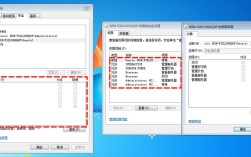
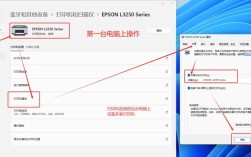
在Windows 7操作系统中设置网络共享打印机,可以让局域网内的多台电脑方便地使用同一台打印机,有效提高办公效率并降低设备成本,整个过程涉及打印机连接、网络配置、共享设置及客户端连接等多个环节,下面将详细介绍具体操作步骤和注意事项。
准备工作:确保硬件与网络环境正常
在开始设置前,需确认以下基础条件:
- 打印机连接状态:将打印机通过USB线连接到一台已安装Windows 7系统的电脑(称为“主机”),并确保该电脑已正确安装打印机驱动,打印机可以正常工作(可通过打印测试页验证)。
- 网络环境一致性:主机与需要使用打印机的客户端电脑(称为“从机”)必须处于同一局域网内,即连接到同一个路由器或交换机,且IP地址段相同(主机IP为192.168.1.100,从机IP应为192.168.1.x,x≠100)。
- 网络发现与共享功能开启:在主机上检查“网络发现”、“文件和打印机共享”是否已启用,具体路径为:进入“控制面板”→“网络和共享中心”→“更改高级共享设置”,在当前网络配置文件中确保“启用网络发现”和“启用文件和打印机共享”被选中(建议将“所有网络”下的“密码保护的共享”设为“关闭”,便于从机连接,若需安全性可保持“开启”并统一设置用户名和密码)。
不同连接方式下的共享打印机设置
根据打印机的连接类型(直接连接主机或网络打印机),设置步骤略有差异,以下分两种情况说明:
(一)打印机连接到Windows 7主机(USB共享)
在主机上设置打印机共享
-
步骤1:安装打印机驱动
若打印机尚未在主机上安装驱动,需先完成安装,通过“控制面板”→“设备和打印机”→“添加打印机”,选择“添加本地打印机”,手动指定驱动或使用Windows Update自动更新驱动,确保打印机可正常打印。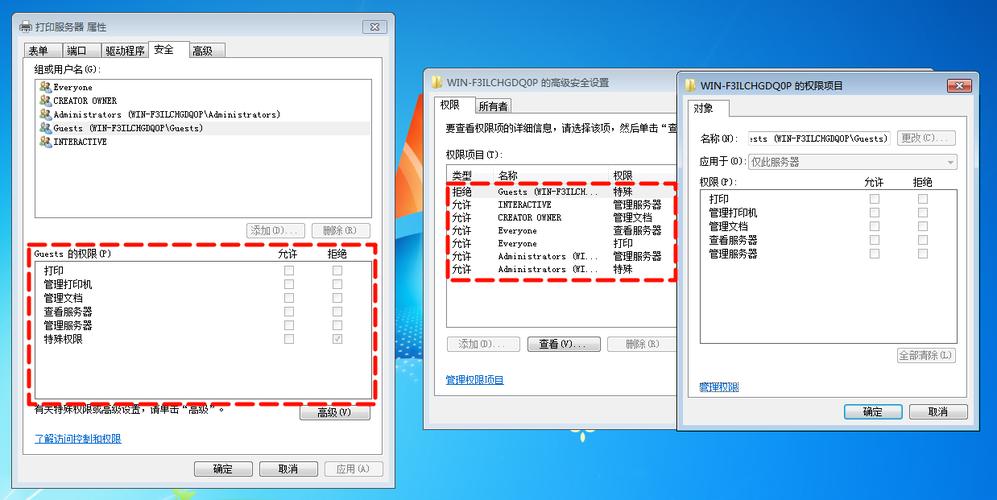 (图片来源网络,侵删)
 -
步骤2:启用打印机共享
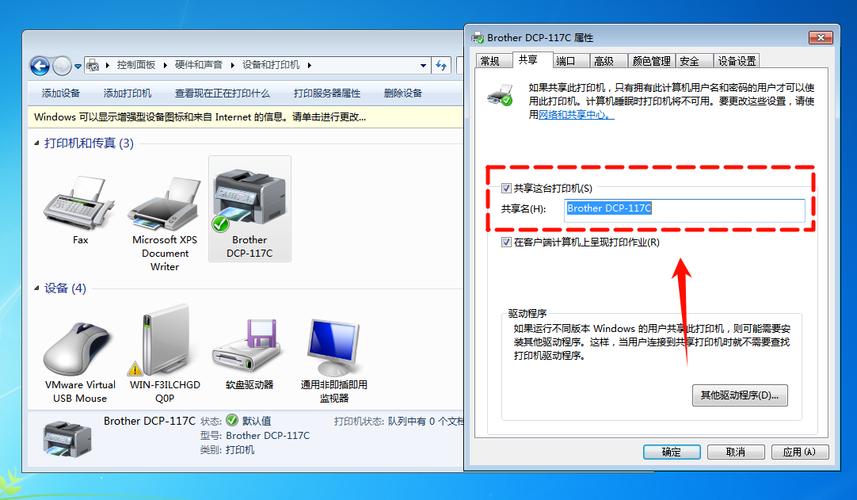
进入“设备和打印机”,找到已安装的打印机图标,右键选择“打印机属性”,切换到“共享”选项卡,勾选“共享这台打印机”,并在“共享名”栏输入自定义名称(建议使用英文或数字,如“HP_LaserJet_1020”,避免特殊字符),若需不同系统版本(如XP系统)的电脑访问,可点击“其他驱动”,安装对应驱动程序(如32位或64位驱动),勾选后需指定驱动路径或插入驱动光盘。 -
步骤3:记录主机信息
共享设置完成后,记录主机的计算机名(在“系统属性”中查看)或IP地址(通过“cmd”输入ipconfig查看“IPv4地址”),后续从机连接时需使用此信息。
在从机上连接共享打印机
从机需与主机处于同一局域网,且已开启“网络发现”功能,连接方式有两种:
-
通过网络路径直接连接
- 在从机的“控制面板”→“设备和打印机”中,点击“添加打印机”。
- 选择“添加网络、无线或Bluetooth打印机”,系统会自动搜索局域网内的共享打印机,若搜索不到,点击“我需要的打印机不在列表中”。
- 选择“按名称选择共享打印机”,在输入框中输入主机共享打印机的完整路径,格式为:
\\主机名\共享名或\\主机IP地址\共享名(\\WIN7-PC\HP_LaserJet_1020或\\192.168.1.100\HP_LaserJet_1020),点击“下一步”。 - 系统会自动安装驱动,若提示“无法找到驱动程序”,需手动选择主机已安装的驱动路径,或点击“从磁盘安装”并指定驱动文件位置。
- 完成安装后,在“设备和打印机”中会出现共享打印机图标,可打印测试页验证是否成功。
-
通过IP地址添加打印机(推荐)
若通过主机名连接失败(如网络解析问题),可尝试通过IP地址添加:- 在从机“添加打印机”时,选择“添加本地打印机”→“创建新端口”→“标准TCP/IP端口”,点击“下一步”。
- 输入打印机的IP地址(若打印机为网络打印机,则直接输入打印机IP;若为USB共享打印机,需输入主机IP地址),端口名称可默认或自定义。
- 系统会自动检测打印机型号,选择“设备类型”为“自动检测”,或手动选择打印机型号并安装驱动。
- 完成安装后,打印测试页确认。
(二)打印机为网络打印机(直接连接局域网)
若打印机本身支持网络功能(如通过网线连接路由器或Wi-Fi连接),无需通过主机共享,可直接在每台电脑上添加:
- 确保打印机已连接到局域网,并获取打印机IP地址(通常通过打印机面板菜单查看或路由器管理界面查看)。
- 在任意电脑(主机或从机)上,通过“控制面板”→“设备和打印机”→“添加打印机”→“添加网络、无线或Bluetooth打印机”,选择“按名称选择共享打印机”,输入
\\打印机IP地址(如\\192.168.1.101),或通过“TCP/IP端口”方式添加(输入打印机IP地址并安装驱动)。 - 完成驱动安装后,即可使用打印机。
常见问题解决
在设置过程中,可能会遇到以下问题,可通过以下方法排查:
| 问题现象 | 可能原因 | 解决方法 |
|---|---|---|
| 从机搜索不到共享打印机 | 主机与从机不在同一局域网; 主机未开启网络发现或文件共享; 防火墙阻止了共享连接。 |
检查网络连接,确保IP地址段一致; 在主机“网络和共享中心”开启“网络发现”和“文件共享”; 在主机防火墙“允许程序通过Windows防火墙”中勾选“文件和打印机共享”。 |
| 连接共享打印机时提示“拒绝访问” | 密码保护的共享为“开启”,但未输入主机用户名密码; 从机未加入主机的工作组。 |
在主机“网络和共享中心”关闭“密码保护的共享”,或在从机连接时输入主机有效的用户名和密码; 右键点击“计算机”→“属性”→“更改设置”→“计算机名”,确保主机与从机的工作组名称一致(需重启电脑生效)。 |
| 打印机状态显示“脱机” | 打印机未开机或连接线松动; 主机关机或网络中断; 从机打印机驱动异常。 |
检查打印机电源和数据线; 确保主机处于开机状态且网络正常; 在从机“设备和打印机”中右键点击共享打印机,选择“疑难解答”,或重新安装驱动。 |
相关问答FAQs
问题1:Windows 7共享打印机后,从机提示“Windows无法连接到打印机,错误代码0x0000011b”怎么办?
解答:该错误通常与打印机驱动版本或系统更新有关,解决方法:
- 在主机上更新打印机驱动至最新版本,并确保从机安装相同版本的驱动;
- 在主机和从机的“组策略编辑器”(运行
gpedit.msc)中,依次展开“计算机配置”→“管理模板”→“打印机”,启用“基于策略的打印质量设置”和“打印服务器连接超时设置”; - 若问题仍未解决,可在主机“服务”中找到“Print Spooler”服务,确保其状态为“正在运行”,并设置为“自动启动”。
问题2:如何取消已共享的打印机?
解答:取消共享分为在主机上关闭共享和在从机上断开连接:
- 主机操作:进入“设备和打印机”,右键点击已共享的打印机,选择“打印机属性”→“共享”选项卡,取消勾选“共享这台打印机”,点击“确定”即可关闭共享。
- 从机操作:若从机已连接该共享打印机,右键点击打印机图标,选择“删除设备”,确认后断开连接,若需彻底清除驱动,可在“控制面板”→“程序和功能”中卸载对应的打印机驱动程序。
通过以上步骤,即可在Windows 7系统中成功实现网络共享打印机的设置与使用,实际操作中需注意网络环境的稳定性、驱动版本的兼容性及防火墙配置,以确保打印任务顺利完成。