在Windows 10操作系统中,设置共享网络功能可以让其他设备通过你的电脑连接到互联网,这一功能在临时需要多设备联网或没有路由器的情况下非常实用,以下是详细的设置步骤和注意事项,帮助您顺利完成网络共享配置。
(图片来源网络,侵删)
准备工作
在开始设置之前,请确保满足以下条件:
- 网络连接正常:您的电脑需要已连接到互联网,且连接稳定,可以通过浏览器打开网页确认网络状态。
- 管理员权限:共享网络需要管理员权限,请确保当前用户账户具有管理员权限。
- 硬件支持:如果通过有线共享,需确保电脑有额外的网口;如果通过无线共享,需确保电脑支持无线热点功能(大多数笔记本和部分台式机支持)。
通过“移动热点”功能共享Wi-Fi网络
Windows 10内置的“移动热点”功能允许将当前网络共享为Wi-Fi信号,其他设备可通过连接该热点共享网络。
设置步骤:
-
进入移动热点设置
- 打开“设置”(快捷键
Win + I),选择“网络和Internet”。 - 在左侧菜单中点击“移动热点”,进入热点设置界面。
- 打开“设置”(快捷键
-
配置热点名称和密码
 (图片来源网络,侵删)
- 网络名称:输入自定义的热点名称,其他设备搜索时会显示此名称。
- 网络密码:设置8-16位的密码,建议包含字母、数字和符号以提高安全性。
- 网络频段:默认为“5.2 GHz(更快)”,若设备兼容性较差,可切换至“2.4 GHz(兼容性更好)”。
- 其他选项:勾选“开启移动热点”即可启用共享功能。
-
选择共享的网络连接
- 在“共享我的Internet连接”下拉菜单中,选择当前已连接的网络(如“以太网”或“Wi-Fi”)。
- 若通过有线共享,选择“以太网”;若当前通过Wi-Fi联网,则选择“Wi-Fi”。
-
连接其他设备
在手机、平板或其他电脑上搜索并连接设置的热点名称,输入密码后即可共享网络。
注意事项:
- 热点开启后,电脑的网络流量可能会增加,建议监控数据使用情况(可在“设置-网络和Internet-数据使用”中查看)。
- 部分企业或校园网络可能禁止共享,此时无法开启移动热点。
通过“Internet连接共享(ICS)”共享有线网络
如果需要通过有线方式共享网络(如电脑连接宽带后分给其他设备),可通过ICS功能实现。
设置步骤:
-
打开网络适配器设置
 (图片来源网络,侵删)
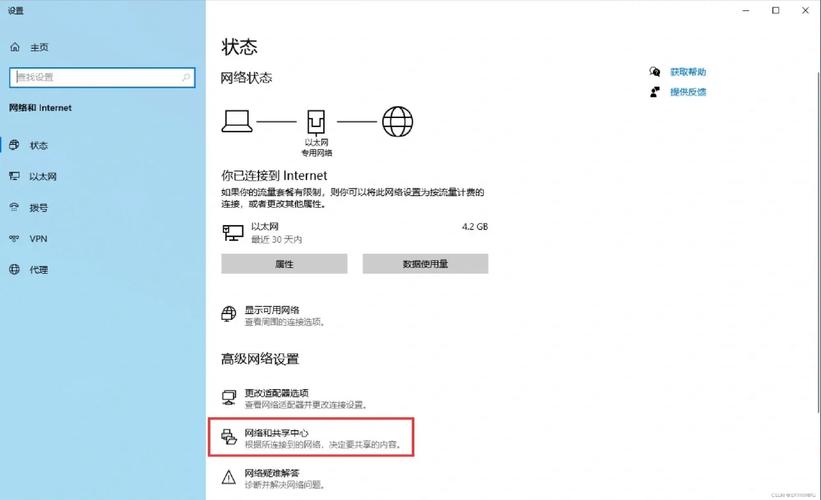
- 右键点击任务栏右下角的网络图标,选择“打开网络和Internet设置”。
- 点击“更改适配器选项”,进入网络连接界面。
-
配置主网络适配器
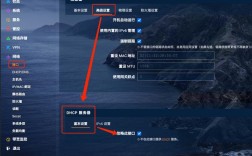
- 识别当前已连接互联网的适配器(如“以太网”或“Wi-Fi”),右键点击并选择“属性”。
- 切换至“共享”选项卡,勾选“允许其他网络用户通过此计算机的Internet连接连接”。
- 在“家庭网络连接”下拉菜单中,选择用于共享的适配器(如“无线网络连接”或“以太网2”)。
- 点击“确定”保存设置。
-
配置共享适配器
- 右键点击用于共享的适配器(如“无线网络连接”),选择“属性”。
- 在“网络”选项卡中,确保“IP地址”设置为自动获取(默认为DHCP分配)。
-
连接其他设备
通过网线将其他设备连接到共享适配器对应的网口,或搜索电脑发出的无线信号(若共享适配器为无线网卡)。
常见问题解决:
- 共享后无法上网:检查主网络适配器的“共享”选项卡是否勾选正确,或尝试重启电脑和设备。
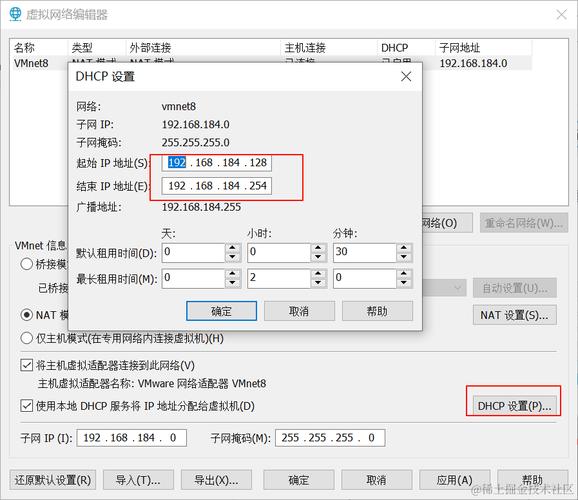
- IP冲突:若其他设备无法获取IP,可在共享适配器的“属性-IPv4设置”中手动设置IP地址(如
168.137.1),子网掩码为255.255.0。
网络共享的高级设置
限制连接设备数量
- 在“移动热点”设置中,Windows 10默认允许最多100台设备连接,若需限制,可通过第三方工具(如“Connectify Hotspot”)实现。
修改热点频段和信道
- 默认情况下,热点频段由系统自动选择,若需优化信号,可通过命令提示符(管理员模式)运行以下命令:
netsh wlan set hostednetwork mode=allow ssid=热点名称 key=密码 channel=信道(如1-11)启用后需执行
netsh wlan start hostednetwork。
监控共享网络流量
- 打开“任务管理器”(
Ctrl + Shift + Esc),切换至“性能”选项卡,点击“Wi-Fi”或“以太网”,可查看实时流量数据。
安全与优化建议
- 设置强密码:避免使用简单密码,防止他人未授权连接。
- 定期关闭热点:不使用时及时关闭,节省流量并降低安全风险。
- 更新驱动程序:若共享不稳定,可更新网卡驱动(通过“设备管理器”或厂商官网)。
- 防火墙设置:确保Windows Defender防火墙未阻止共享相关连接(可在“控制面板-Windows Defender防火墙-允许应用或功能通过防火墙”中检查)。
相关问答FAQs
问题1:为什么开启移动热点后,其他设备无法连接?
解答:可能原因包括:① 热点密码错误或名称未正确广播;② 当前网络类型(如企业网络)禁止共享;③ 网卡驱动过旧或未启用,建议检查热点设置、更新驱动,或尝试重启电脑和设备。
问题2:共享网络后,网速变慢怎么办?
解答:网速变慢通常由多设备共享带宽导致,可通过以下方式优化:① 限制连接设备数量;② 切换至5GHz频段减少干扰;③ 在共享适配器属性中关闭“QoS数据包计划程序”;④ 检查主网络带宽是否充足。