在计算机网络管理中,映射网络驱动器是一种将远程网络资源(如共享文件夹或FTP服务器)本地化的操作,使用户能够像访问本地磁盘一样便捷地访问远程文件,通过FTP协议映射网络驱动器是一种常见需求,尤其适用于需要频繁与FTP服务器交互的场景,本文将详细解析映射FTP服务器的原理、操作步骤、注意事项及相关技术细节。
映射FTP服务器的原理与优势
FTP(File Transfer Protocol)是一种标准的网络协议,用于在客户端和服务器之间传输文件,通过将FTP服务器映射为网络驱动器,用户可以在文件资源管理器中直接访问FTP站点,无需重复输入登录凭据或使用第三方FTP客户端,这种映射方式的优势包括:
- 操作便捷性:支持拖拽文件、直接编辑远程文件,无需额外软件。
- 集成性:与操作系统无缝集成,支持文件搜索、压缩等本地操作。
- 权限管理:可通过驱动器映射控制用户对FTP资源的访问权限。
映射FTP服务器的操作步骤
系统要求
- 操作系统:Windows 10/11、Windows Server 2025及以上版本(原生支持FTP映射)。
- 网络连接:确保客户端与FTP服务器网络互通,防火墙允许FTP端口(默认21)。
手动映射步骤
以下是Windows系统中通过命令行映射FTP驱动器的详细流程:
- 打开命令提示符:以管理员身份运行
cmd。 - 使用
net use命令:
命令格式为:net use [驱动器盘符] \\ftp服务器地址\共享路径 /user:用户名 密码 /persistent:yes
将FTP服务器
ftp.example.com的/files目录映射为Z盘:net use Z: \\ftp.example.com\files /user:admin password123 /persistent:yes
- 参数说明:
/persistent:yes:重启后自动重新连接。- 若FTP服务器使用被动模式(PASV),需在FTP客户端中配置相应设置。
- 参数说明:
- 验证映射:打开“此电脑”,检查是否显示新映射的驱动器盘符。
通过GUI界面映射(部分版本支持)
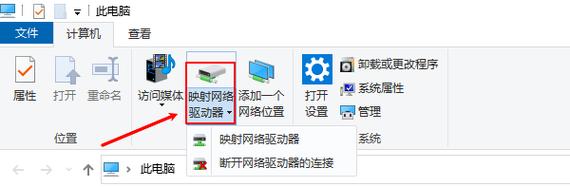
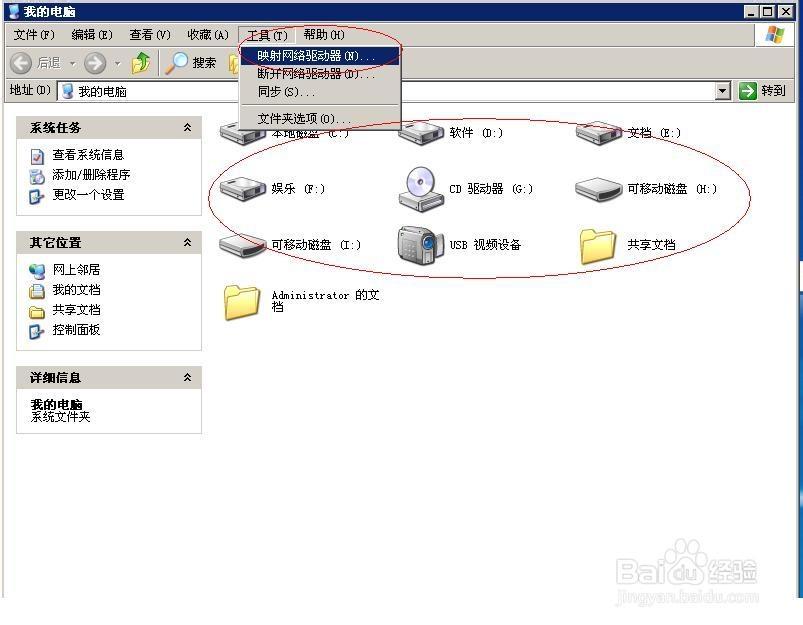
- 打开文件资源管理器,右键点击“此电脑”,选择“映射网络驱动器”。
- 输入FTP地址:在文件夹框中输入
ftp://ftp服务器地址(如ftp://ftp.example.com)。 - 填写凭据:根据提示输入用户名和密码,勾选“记住凭据”以简化后续访问。
高级配置:使用WebDAV over FTP
部分场景下,可通过WebDAV协议间接映射FTP服务器,需在服务器端配置WebDAV代理(如Apache mod_webdav),客户端操作与普通网络驱动器类似。
常见问题与解决方案
映射失败或连接超时
- 原因:
- FTP服务器未开启被动模式(PASV)。
- 防火墙或NAT设置阻止了数据端口(PASV模式默认使用1024以上端口)。
- 解决方法:
- 在FTP服务器配置中启用PASV模式,并指定端口范围。
- 客户端防火墙放行FTP数据端口,或使用FTP over SSL(FTPS)加密连接。
权限不足或文件无法编辑
- 原因:FTP服务器用户权限仅支持下载,或驱动器映射未正确传递用户身份。
- 解决方法:
- 联系FTP管理员调整用户权限(如启用
READ/WRITE)。 - 在
net use命令中明确指定用户名,避免使用匿名登录。
- 联系FTP管理员调整用户权限(如启用
映射FTP服务器的局限性
- 性能瓶颈:FTP协议本身不支持文件锁定,多用户同时编辑同一文件可能导致冲突。
- 安全性问题:明文传输的FTP(未加密)易受中间人攻击,建议改用FTPS或SFTP。
- 功能限制:无法直接执行远程文件(如.exe程序),仅支持文件传输和基本操作。
替代方案
若FTP映射不满足需求,可考虑以下替代方案: | 方案 | 适用场景 | 优势 | 劣势 | |----------------|---------------------------------------|-----------------------------------|-----------------------------------| | FileZilla | 需要高级FTP功能(如队列传输、同步) | 免费开源,功能强大 | 非系统级集成,需手动启动 | | WinSCP | 需要与SSH协议结合(SFTP) | 支持密钥认证,安全性高 | 仅限Windows,需第三方软件 | | Cloud Mount | 云存储服务(如AWS S3、OneDrive) | 支持API驱动,扩展性强 | 需特定服务支持,成本较高 |
相关问答FAQs
Q1: 为什么映射FTP驱动器后,文件传输速度很慢?
A1: 可能的原因包括:
- 网络带宽限制:检查客户端与FTP服务器的网络延迟和带宽。
- 被动模式未优化:FTP服务器PASV端口范围未配置,导致客户端随机端口被防火墙拦截,建议在FTP服务器中固定PASV端口范围(如50000-51000),并在客户端防火墙放行。
- 服务器负载过高:FTP服务器并发连接数过多或磁盘I/O性能不足,可通过服务器监控工具(如
top或任务管理器)排查资源占用情况。
Q2: 如何断开已映射的FTP驱动器?
A2: 断开FTP驱动器的方法如下:
- 命令行方式:以管理员身份运行
cmd,输入:net use [驱动器盘符] /delete
net use Z: /delete。 - GUI方式:右键点击“此电脑”中的映射驱动器,选择“断开”。
- 自动清理:若需清除所有持久化映射,运行:
net use * /delete /yes
注意:断开后需重新映射才能再次访问FTP服务器。