在Windows 10操作系统中,删除网络连接(包括Wi-Fi、以太网等)通常是为了解决网络连接问题、管理已保存的网络凭据或清理不必要的网络配置,以下是详细的操作步骤和方法,涵盖不同场景下的网络删除操作。
(图片来源网络,侵删)
删除已保存的Wi-Fi网络
当电脑连接过某个Wi-Fi网络后,Windows会自动保存该网络的名称和密码(安全凭据),后续连接时无需重新输入,若需删除已保存的Wi-Fi网络,可通过以下步骤操作:
-
通过设置菜单删除
- 打开“设置”(快捷键
Win+I),选择“网络和Internet”。 - 点击左侧的“WLAN”,进入无线网络管理界面。
- 点击“管理已知网络”,在列表中找到需要删除的Wi-Fi名称。
- 点击该网络右侧的“忘记”按钮,即可删除保存的凭据和配置。
- 打开“设置”(快捷键
-
通过命令提示符删除
- 以管理员身份运行“命令提示符”(在开始菜单搜索“cmd”,右键选择“以管理员身份运行”)。
- 输入命令
netsh wlan show profiles,列出所有已保存的Wi-Fi网络名称。 - 找到目标网络名称后,输入
netsh wlan delete profile name="网络名称"(注意名称需加英文引号),按回车执行删除。
-
通过控制面板删除
- 打开“控制面板”(在开始菜单搜索),选择“网络和Internet”>“网络和共享中心”。
- 点击左侧的“管理无线网络”(若未显示,需先通过“查看”>“选项”>“文件夹和搜索选项”>“查看”中勾选“显示隐藏的文件、文件夹和驱动器”)。
- 在列表中右键点击目标Wi-Fi网络,选择“删除”。
删除以太网网络配置
以太网网络通常无需手动删除,但若遇到IP冲突或配置错误,可通过以下方式重置:
-
禁用并重新启用网络适配器
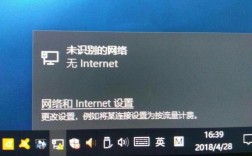
- 右键点击任务栏右下角的网络图标,选择“打开网络和Internet设置”。
- 点击“更改适配器选项”,找到“以太网”或“本地连接”。
- 右键点击选择“禁用”,等待几秒后右键点击“启用”,系统将自动重新配置网络。
-
重置网络适配器设置
- 以管理员身份打开“命令提示符”,依次输入以下命令:
netsh int ip reset
netsh winsock reset
ipconfig /release
ipconfig /renew
ipconfig /flushdns
- 完成后重启电脑,网络配置将恢复默认。
- 以管理员身份打开“命令提示符”,依次输入以下命令:
删除VPN或其他网络配置
对于VPN、移动热点等特殊网络连接,删除方式与Wi-Fi类似:
-
删除VPN连接
- 打开“设置”>“网络和Internet”>“VPN”。
- 在已安装的VPN列表中,点击目标连接右侧的“删除”按钮。
-
删除移动热点
进入“设置”>“移动热点”,点击“关闭移动热点”后,再点击“编辑”>“删除”图标(垃圾桶形状)。
通过网络重置彻底清理所有网络配置
若以上方法无法解决问题,可使用Windows 10的“网络重置”功能,该操作将删除所有网络适配器、重置DNS缓存、清除VPN和代理设置,并重新安装网络组件:
- 打开“设置”>“网络和Internet”>“状态”。
- 滚动至底部,点击“网络重置”。
- 点击“立即重置”,确认后电脑将自动重启。
注意:重置后需重新连接所有网络,并重新安装VPN等第三方网络工具。
常见问题及注意事项
- 删除后无法重新连接:若删除后仍自动连接旧网络,可能是路由器保存了设备MAC地址,需登录路由器管理界面解除绑定。
- 企业网络环境限制:部分企业网络通过策略管理,普通用户可能无法删除网络配置,需联系IT管理员。
- 多网卡环境:若电脑有多个网卡(如笔记本的Wi-Fi和以太网),删除时需确认操作的是正确的网络适配器。
相关问答FAQs
Q1:删除已保存的Wi-Fi网络后,为什么设备仍能自动连接?
A:这可能是因为路由器中保存了设备的MAC地址绑定,解决方法是登录路由器管理界面(通常通过浏览器访问192.168.1.1或192.168.0.1),在“无线设置”或“MAC地址过滤”中找到该设备的记录并删除,或关闭MAC地址过滤功能。
Q2:执行“网络重置”后,部分软件无法上网怎么办?
A:网络重置会清除系统级的网络配置,但部分软件(如游戏平台、下载工具)可能使用自定义代理或网络设置,需检查软件的设置选项,关闭代理(如关闭“系统代理”“SOCKS代理”等),或重新安装软件,若问题仍存在,可尝试重启电脑或检查防火墙规则。