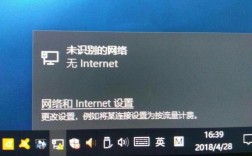
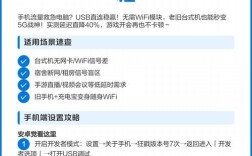
在日常使用电子设备的过程中,我们有时会遇到“无网络访问权限”的提示,明明设备已连接Wi-Fi或移动数据,却无法正常上网,这种情况确实令人困扰,要解决这一问题,首先需要明确“无网络访问权限”与“能上网”之间的区别,前者通常指设备已成功连接到路由器或基站,但无法通过该网络访问互联网,后者则表示网络连接正常,可以完成网页浏览、视频播放等操作,两者看似矛盾,实则反映了网络连接中不同环节可能出现的问题。

从技术层面分析,“无网络访问权限”的原因可能涉及多个方面,首先是网络配置问题,例如路由器分配IP地址失败、DNS服务器设置错误或子网掩码配置不当,当设备获取到无效的IP地址时,虽然显示“已连接”,但无法与互联网通信,其次是路由器或网络设备的故障,如路由器固件版本过旧、缓存堆积过多,或宽带线路本身出现问题(如光猫信号异常、线路接触不良),设备端的设置错误也可能导致该问题,例如代理服务器开启、网络防火墙拦截、或系统网络服务异常,还有一种常见情况是网络运营商临时维护,导致部分地区服务中断,此时设备虽连接网络,但无法访问外部服务器。
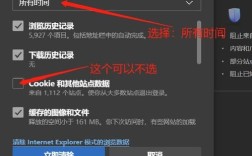
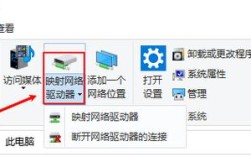
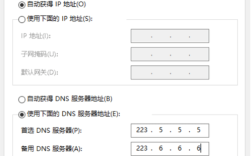
针对上述原因,我们可以采取一系列排查步骤,首先检查设备是否连接到正确的网络,并尝试重启路由器及设备,这是解决临时性故障最简单有效的方法,若问题依旧,建议登录路由器管理界面,检查DHCP服务是否正常开启,尝试手动配置静态IP地址和DNS服务器(如使用公共DNS:8.8.8.8或114.114.114.114),对于使用宽带连接的场景,可查看光猫指示灯状态,若红灯闪烁则需联系运营商检修线路,在设备端,可进入“网络设置”中关闭代理、重置网络配置(如Windows系统的“netsh winsock reset”命令),或暂时关闭防火墙和杀毒软件进行测试,若多台设备均出现相同问题,则基本可排除设备端故障,需重点检查路由器或运营商服务。
为了更直观地展示常见故障及解决方法,以下表格总结了部分典型场景:
| 故障现象 | 可能原因 | 解决方案 |
|---|---|---|
| 设备显示“已连接”但无法上网 | 路由器DHCP服务异常 | 登录路由器后台,重启DHCP服务或分配静态IP |
| 部分网页无法打开 | DNS解析失败 | 更换DNS服务器为公共DNS或运营商提供的DNS |
| 多设备同时断网 | 宽带线路故障或运营商维护 | 检查光猫状态,联系运营商确认线路情况 |
| 仅单个设备无法上网 | 设备网络设置错误 | 重置网络设置、关闭代理或防火墙 |
值得注意的是,有些用户可能会混淆“无网络访问权限”与“能上网”的状态,当设备连接到企业或校园网的访客网络时,该网络可能仅允许访问特定内网资源(如登录页面),而限制外部互联网访问,此时设备显示“已连接”但实际无法上网,这种情况属于网络策略限制,而非技术故障,若手机开启了“飞行模式”或“仅使用SIM卡数据”选项,同时连接了Wi-Fi,也可能因网络冲突导致权限异常,关闭飞行模式或断开多余连接即可解决。
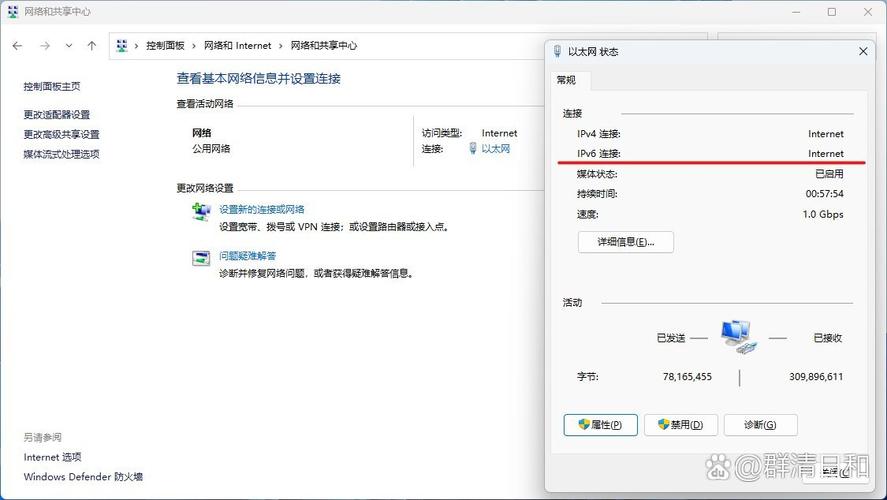
在实际操作中,用户还需注意一些细节问题,路由器的信道拥堵可能导致连接不稳定,可通过更换信道(如从自动切换至1、6、11等非拥堵信道)改善;设备的网络驱动程序过期也可能引发故障,建议定期更新驱动;使用VPN或代理工具时,若服务器故障或配置错误,同样会出现“无网络访问权限”的提示,此时需检查VPN设置或暂时关闭相关工具。
“无网络访问权限”与“能上网”的矛盾本质上是网络连接链路中某个环节出现异常的结果,通过逐步排查网络配置、设备设置及运营商服务,大多数问题均可得到有效解决,若以上方法均无法解决,可能是设备硬件故障(如无线网卡损坏),需联系专业维修人员进行检测,在日常使用中,定期维护路由器、保持设备系统更新,也能显著降低此类问题的发生概率。
相关问答FAQs
Q1:为什么手机连接Wi-Fi后显示“已连接,无网络访问权限”,但用移动数据却能正常上网?
A:这种情况通常与Wi-Fi网络本身或路由器设置有关,首先尝试重启路由器和手机;若无效,可能是路由器未分配到有效IP地址,可进入Wi-Fi设置选择“静态IP”并手动配置IP、网关和DNS;检查路由器是否设置了MAC地址过滤,或开启了“访客网络”功能(访客网络可能限制上网权限),关闭相关功能或解除MAC过滤即可恢复。
Q2:电脑提示“无网络访问权限”,但其他设备都能正常上网,怎么办?
A:单一设备出现问题,大概率是设备端故障,可尝试以下步骤:1. 右键点击网络图标选择“疑难解答”,让系统自动检测问题;2. 进入“网络设置”中“更改适配器选项”,右键点击当前网络连接选择“禁用”,等待10秒后重新启用;3. 重置网络设置(Windows 10/11可进入“设置”-“网络和Internet”-“状态”-“网络重置”);4. 更新或重新安装网卡驱动程序,若仍无法解决,可能是网卡硬件故障,需送修检测。