在Windows 10操作系统中,随着设备连接的网络环境日益复杂,系统中可能会积累大量不再使用的网络配置,这不仅占用系统资源,还可能导致网络连接选择时的混乱,删除多余的网络配置(包括已保存的Wi-Fi网络、VPN连接、以太网配置等)是优化系统性能和保护隐私的重要步骤,以下是详细的操作方法和注意事项,帮助用户高效管理网络设置。
删除多余Wi-Fi网络
Wi-Fi网络是最容易积累冗余项的类型,例如连接过的咖啡店、酒店或旧家庭网络,这些网络即使不再连接也会被系统记住,占用存储空间并可能引发自动连接问题。
通过“设置”界面删除
-
步骤:
- 打开“设置”(快捷键
Win+I),选择“网络和Internet”。 - 点击“WLAN”,进入“管理已知网络”页面。
- 在列表中找到需要删除的网络,点击右侧的“忘记”按钮即可。
- 打开“设置”(快捷键
-
适用场景:适用于删除单个不再使用的Wi-Fi网络,操作简单直观。
通过命令提示符批量删除
当需要删除大量Wi-Fi网络时,手动操作效率较低,可通过命令提示符批量处理。
-
步骤:
- 以管理员身份运行“命令提示符”(右键开始菜单,选择“Windows PowerShell(管理员)”或“命令提示符(管理员)”)。
- 输入命令
netsh wlan show profiles查看所有已保存的Wi-Fi网络名称。 - 输入命令
netsh wlan delete profile name="网络名称"删除指定网络(将“网络名称”替换为实际名称,需加英文引号)。 - 若需批量删除,可结合
for循环实现,for /f "tokens=2 delims=:" %i in ('netsh wlan show profiles ^| findstr "所有用户配置文件"') do netsh wlan delete profile name="%i"(注意:命令提示符中直接运行需将%i改为%%i)。
-
注意事项:批量操作前建议先通过
netsh wlan show profiles确认网络名称,避免误删。
删除多余VPN和以太网配置
除了Wi-Fi,VPN连接和以太网配置也可能存在冗余,尤其是企业环境中频繁更换网络或设备时。
删除VPN连接
-
通过“设置”删除:
 (图片来源网络,侵删)
- 进入“设置”>“网络和Internet”>“VPN”。
- 在VPN连接列表中,点击需要删除的连接,选择“删除”。
-
通过“网络连接”文件夹删除:
- 按下
Win+R,输入ncpa.cpl并回车,打开“网络连接”文件夹。 - 找到VPN连接(通常显示“VPN”图标),右键选择“删除”。
- 按下
删除以太网配置
以太网配置通常与网络适配器绑定,若需删除特定网络的静态IP、DNS等配置,可通过以下步骤:
- 步骤:
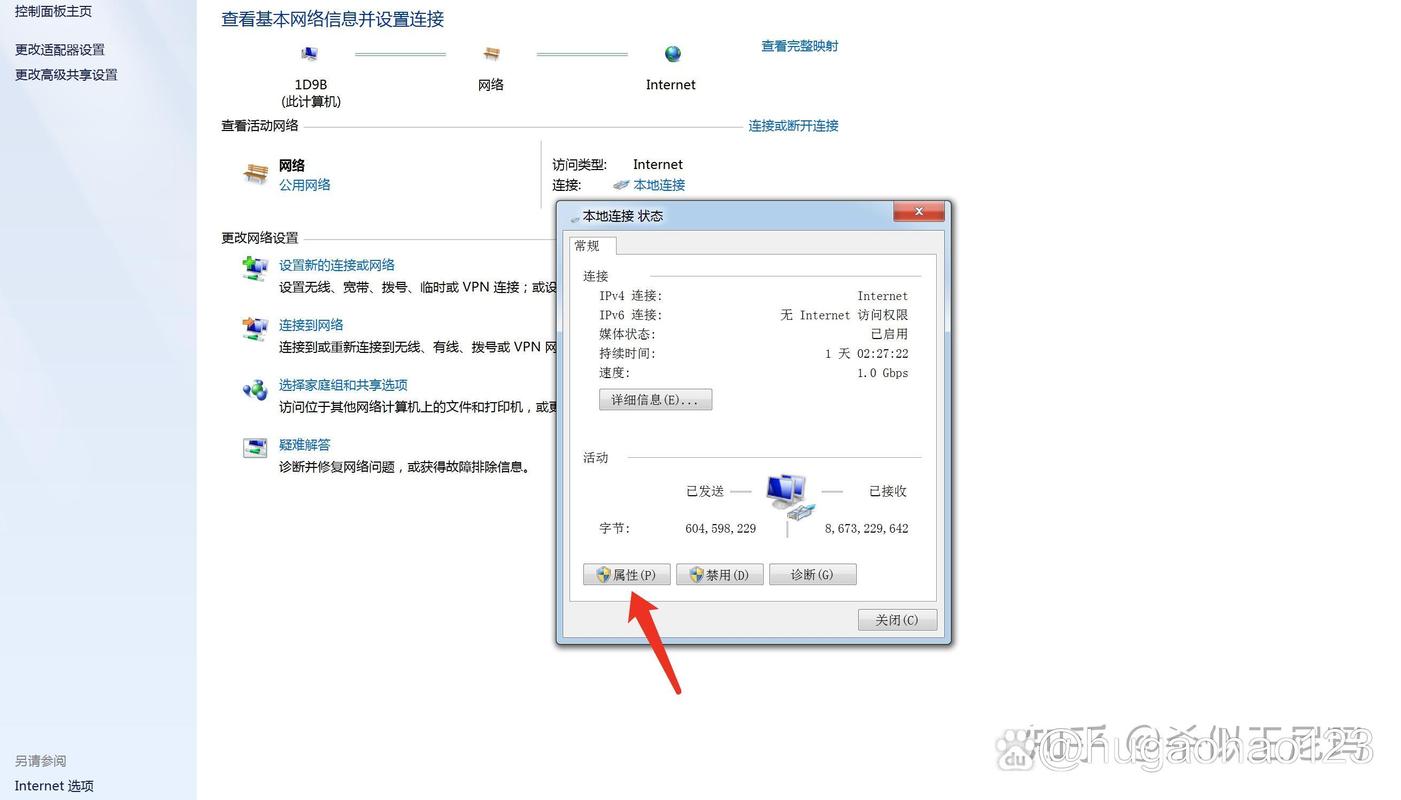
- 打开“网络连接”文件夹(
ncpa.cpl)。 - 右键点击“以太网”或“WLAN”适配器,选择“属性”。
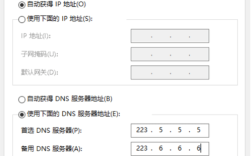
- 在“网络”选项卡中,双击“Internet协议版本4(TCP/IPv4)”,选择“自动获得IP地址”和“自动获得DNS服务器地址”,即可清除静态配置。
- 若需删除整个适配器配置(如虚拟网卡或不再使用的物理网卡),可在“网络连接”文件夹中直接右键删除。
- 打开“网络连接”文件夹(
清理网络缓存和重置网络设置
删除多余网络后,为进一步优化网络性能,可清理缓存或重置网络设置(注意:重置会删除所有网络适配器配置,需重新设置网络)。
清理网络缓存
- 步骤:
- 以管理员身份运行“命令提示符”。
- 依次输入以下命令:
ipconfig /flushdns(清除DNS缓存)netsh winsock reset(重置Winsock目录)netsh int ip reset(重置TCP/IP协议栈)
- 完成后重启电脑。
重置网络设置
-
通过“设置”重置:
- 进入“设置”>“网络和Internet”>“状态”。
- 向下滚动至“网络重置”,点击“立即重置”,确认后电脑将自动重启并重置所有网络适配器。
-
适用场景:当网络连接频繁出现故障(如无法上网、IP冲突)时,重置可快速恢复默认配置。
注意事项
- 保留必要网络:删除前确认网络是否仍需使用,尤其是企业内网或共享网络,误删可能导致无法访问。
- 管理员权限:删除系统级网络配置或使用命令提示符时,需确保以管理员身份运行程序。
- 备份配置:若需批量删除但担心误操作,可通过
netsh wlan export profile folder="路径"导出网络配置,备份后再删除。
相关问答FAQs
问题1:删除Wi-Fi网络后,是否需要重新输入密码才能再次连接?
解答:是的,删除Wi-Fi网络(即“忘记”网络)后,系统会清除该网络的密码和配置信息,若需重新连接,需手动选择该网络并输入密码,对于开放网络(无需密码),删除后重新连接时无需额外操作,但会重新显示在可用网络列表中。
问题2:重置网络设置会删除哪些数据?是否会影响已安装的程序?
解答:重置网络设置会删除所有网络适配器配置(包括Wi-Fi、VPN、以太网等)、网络缓存、DNS设置以及已保存的VPN和Wi-Fi密码,但不会影响个人文件或已安装的程序,重置后,系统会默认使用DHCP自动获取IP地址,用户需根据网络环境重新配置代理服务器、静态IP(如需)等参数。