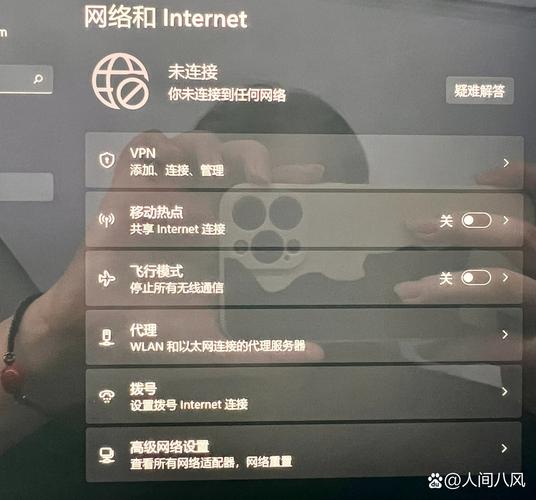
一体机没有无线网络连接是许多用户在使用过程中可能遇到的问题,这种情况会直接影响设备的正常使用,尤其是在需要联网办公、学习或娱乐的场景下,要解决这一问题,首先需要明确故障原因,再针对性地排查和修复,以下将从常见原因、排查步骤及解决方案三个方面进行详细说明。
常见故障原因分析
一体机无法连接无线网络,通常可能由以下几个因素导致:一是网络环境问题,如路由器故障、信号弱或Wi-Fi未开启;二是一体机设置问题,如无线网络功能未启用、驱动程序异常或IP地址冲突;三是硬件故障,如无线网卡损坏或天线松动;四是系统或软件问题,如系统更新后网络配置异常、防火墙或安全软件拦截等,针对这些原因,需要逐一排查,才能高效解决问题。
详细排查步骤与解决方案
检查网络环境
首先确认路由器是否正常工作,可以观察其他设备(如手机、笔记本)能否正常连接同一Wi-Fi,若其他设备也无法连接,说明问题出在路由器端,需重启路由器或联系网络服务提供商,若其他设备可连接但一体机无法连接,则需检查一体机与路由器的距离是否过远,是否存在墙体等障碍物导致信号衰减,此时可尝试将一体机靠近路由器,或重启路由器以优化信号。
检查一体机无线网络设置
进入一体机的系统设置,确保无线网络功能已开启,在Windows系统中,可通过“设置”-“网络和Internet”-“WLAN”查看无线网络是否启用;在macOS系统中,可通过“系统偏好设置”-“网络”检查Wi-Fi状态,若未启用,请手动开启,确认输入的Wi-Fi密码是否正确,密码错误会导致连接失败,建议点击“忘记此网络”后重新输入密码,避免因缓存错误导致连接问题。
更新或重新安装无线网卡驱动
驱动程序异常是导致无线网络连接失败的常见原因,可以通过设备管理器检查无线网卡驱动状态:在Windows系统中,右键点击“此电脑”-“管理”-“设备管理器”,展开“网络适配器”,查看无线网卡是否有黄色感叹号或问号,若有,说明驱动可能存在问题,此时可尝试右键点击无线网卡选择“更新驱动程序”,或访问一体机品牌官网,根据机型下载最新驱动程序并安装,若驱动已最新但仍无法使用,可考虑卸载驱动后重启电脑,系统会自动重新安装驱动。

重置网络配置
如果以上方法均无效,可以尝试重置网络配置,在Windows系统中,进入“设置”-“网络和Internet”-“状态”,点击“网络重置”,选择“立即重置”,电脑将重启并恢复网络默认设置,注意:此操作会删除所有已保存的Wi-Fi密码和网络配置,需重新设置,在macOS系统中,可通过“终端”输入“sudo killall -HUP mDNSResponder”命令重置网络缓存,或通过“网络”偏好设置删除当前Wi-Fi配置后重新添加。
硬件检查与专业维修
若经过软件层面排查后问题仍未解决,可能是硬件故障,无线网卡损坏或内部天线松动,此时可尝试通过设备管理器查看无线网卡是否被识别,若设备管理器中无无线网卡设备,可能是硬件未安装或损坏,建议联系一体机品牌售后服务中心,由专业技术人员进行检测和维修。
网络故障排查快速参考表
| 排查方向 | 具体操作 |
|---|---|
| 网络环境检查 | 确认路由器工作状态,测试其他设备连接,靠近路由器减少信号干扰 |
| 一体机设置检查 | 开启无线网络功能,重新输入Wi-Fi密码,尝试“忘记网络”后重新连接 |
| 驱动程序修复 | 通过设备管理器更新驱动,或从官网下载最新驱动安装 |
| 网络配置重置 | Windows系统使用“网络重置”,macOS系统重置网络缓存或删除配置重新添加 |
| 硬件故障排查 | 检查设备管理器是否识别无线网卡,联系售后进行硬件检测 |
相关问答FAQs
问题1:一体机显示已连接Wi-Fi但无法上网怎么办?
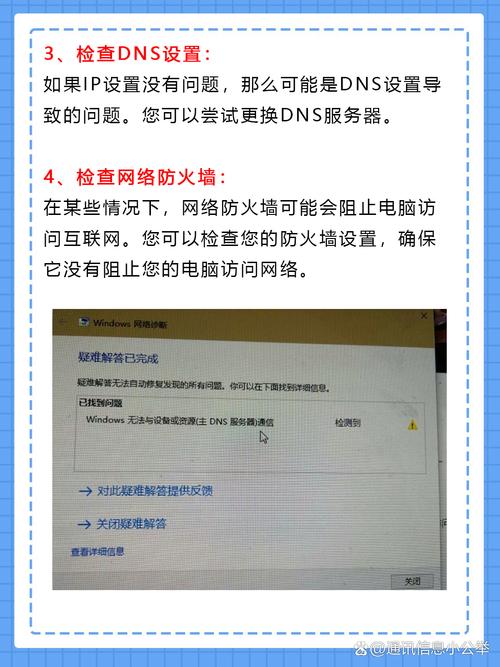
解答:若已连接Wi-Fi但无法上网,可能是IP地址获取失败或DNS配置异常,可尝试以下步骤:1. 右键点击任务栏网络图标,选择“网络和Internet设置”-“更改适配器选项”,右键点击无线网络连接,选择“禁用”后重新启用;2. 在“网络和Internet设置”中手动配置DNS服务器,可使用公共DNS如8.8.8.8或114.114.114.114;3. 重启路由器或联系网络服务提供商检查线路问题。
问题2:一体机搜索不到Wi-Fi信号怎么办?
解答:若搜索不到Wi-Fi信号,首先确认路由器是否已开启并广播Wi-Fi名称(可尝试重启路由器),检查一体机无线网卡是否启用:在Windows设备管理器中查看“网络适配器”下是否有无线网卡设备,若无或显示黄色感叹号,需重新安装驱动,部分一体机支持飞行模式,需确保飞行模式已关闭,若以上步骤无效,可能是无线网卡硬件故障,需联系售后维修。