当苹果设备(如iPhone或iPad)在使用移动数据网络时无法打开网页,这确实是一个令人困扰的问题,尤其当用户急需通过网络获取信息或处理事务时,要解决这一问题,我们需要从多个角度进行排查,因为问题可能出在设备设置、网络运营商、系统软件甚至是特定应用的层面,以下将详细分析可能的原因及对应的解决方法,帮助用户逐步定位并解决问题。
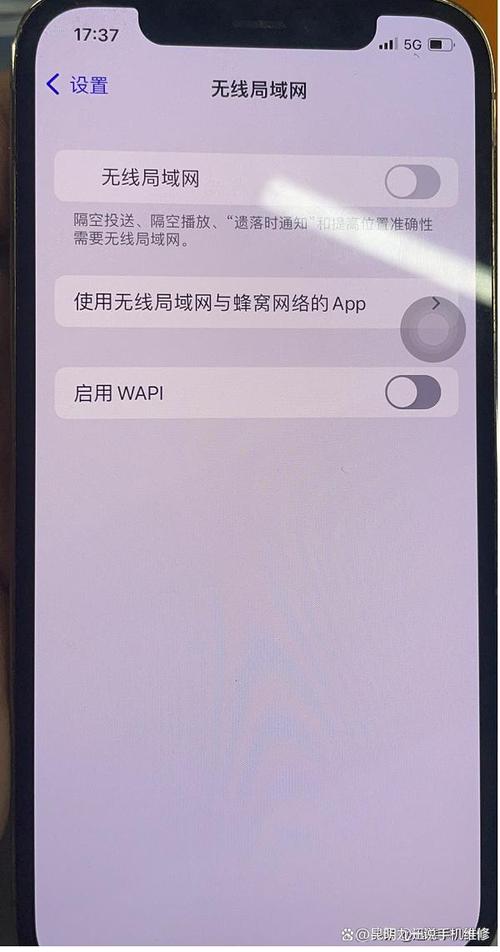
最基础也是最容易被忽视的检查是移动数据网络本身是否已开启且正常工作,用户可能误触了关闭移动数据的开关,或者设备处于飞行模式(即使飞行模式关闭,移动数据也可能未被单独开启),解决方法非常简单:从屏幕右上角下滑(或上滑,取决于设备型号)打开控制中心,确保飞行模式图标未高亮显示,然后检查移动数据图标是否为蓝色且处于开启状态,如果移动数据图标为灰色或无法点击,可以尝试进入“设置”>“蜂窝网络”或“移动网络”,确保蜂窝数据开关已打开,并且可以尝试关闭再重新打开一次,以刷新网络连接,确认当前所在的区域是否有稳定的移动网络信号,信号过弱或无信号是导致无法上网的直接原因,如果身处信号盲区,可以尝试移动到开阔地带或靠近窗户的位置。
运营商网络设置或服务状态异常也可能导致网页无法打开,苹果设备与运营商网络之间的交互依赖于正确的网络配置参数,在“设置”>“蜂窝网络”>“蜂窝数据选项”中,可以尝试选择“语音与数据”,并检查是否启用了正确的数据类型(如4G LTE、5G等),切换数据类型(例如从5G切换到4G)可以解决网络兼容性问题,更进一步的,可以尝试重置网络设置,但请注意,此操作会清除所有Wi-Fi密码、已保存的蜂窝网络密码以及VPN设置,恢复到默认状态,操作路径为“设置”>“通用”>“传输或还原iPhone”>“还原”>“还原网络设置”,还原后需要重新连接Wi-Fi并输入蜂窝网络APN(如果运营商有特定要求),用户也可以通过拨打运营商的客服电话(如中国移动10086、中国联通10010、中国电信10000)或发送短信“CXSG”到运营商号码,获取最新的网络配置参数,或查询当前区域是否存在网络故障。
设备本身的软件问题,如系统缓存、系统Bug或应用冲突,也是需要重点排查的方向,长时间运行的设备可能会积累大量缓存数据,这些数据有时会干扰网络功能,可以尝试强制重启设备,不同型号的iPhone操作略有不同:对于有面容ID的机型,快速按下音量加键,再快速按下音量减键,然后长按侧边电源键,直到看到苹果标志出现,对于有主屏幕按钮的机型,则同时长按主屏幕按钮和电源键,直到出现苹果标志,强制重启不会删除数据,但可以清除临时缓存并重置系统进程,如果问题依旧,可能是某个应用导致的网络冲突,可以尝试将后台应用全部关闭,然后重新打开浏览器尝试,如果问题仅在特定浏览器(如Safari、Chrome)中出现,可以尝试更新或重置该浏览器设置,对于Safari,可以在“设置”>“Safari浏览器”中点击“清除历史记录与网站数据”,并尝试关闭“阻止弹出式窗口”等可能影响网页加载的选项,检查并更新iOS系统至最新版本,因为苹果在新版本中通常会修复已知的网络Bug,路径为“设置”>“通用”>“软件更新”。
还有一种可能性是DNS(域名系统)解析失败,DNS的作用是将网址(如www.apple.com)转换为IP地址,如果DNS服务器出现问题,设备就无法找到正确的服务器,从而导致网页无法打开,可以尝试更改DNS服务器地址,在“设置”>“Wi-Fi”中点击当前连接的Wi-Fi网络名称旁边的“i”图标,滚动到底部,点击“配置DNS”,选择“手动”,然后删除现有服务器,添加可靠的公共DNS地址,如Google DNS(8.8.8.8和8.8.4.4)或Cloudflare DNS(1.1.1.1和1.0.0.1),即使是在移动数据下,有时更改DNS设置也能间接解决问题,因为部分运营商的DNS服务器可能存在不稳定的情况。
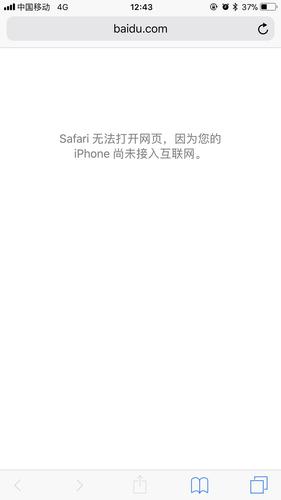
如果以上所有方法都尝试过,问题依然存在,那么可能需要考虑更深层的原因,例如SIM卡故障或设备硬件问题,可以尝试将SIM卡取出,用干净的软布擦拭金属触点后重新插入,确保SIM卡与设备接触良好,如果使用的是eSIM,可以尝试联系运营商重新激活,如果怀疑是硬件问题(如基带故障),则需要联系苹果官方售后或前往Apple Store进行专业检测。
为了更清晰地总结排查步骤,以下表格列出了常见的解决方法及其操作路径:
| 问题排查方向 | 具体解决方法 | 操作路径(示例) |
|---|---|---|
| 基础网络检查 | 确保移动数据已开启,飞行模式已关闭 | 控制中心检查飞行模式与移动数据图标;“设置”>“蜂窝网络”确保开关开启 |
| 运营商网络设置 | 重置网络设置;切换数据类型;联系运营商获取最新配置 | “设置”>“通用”>“传输或还原iPhone”>“还原”>“还原网络设置”;“设置”>“蜂窝网络”>“蜂窝数据选项”>“语音与数据” |
| 设备软件问题 | 强制重启设备;更新iOS系统;重置或更新浏览器设置;清除Safari缓存 | 强制重启(因机型而异);“设置”>“通用”>“软件更新”;“设置”>“Safari浏览器”>“清除历史记录与网站数据” |
| DNS解析问题 | 更改DNS服务器地址 | “设置”>“Wi-Fi”>点击当前网络>“配置DNS”>“手动”>添加公共DNS(如8.8.8.8) |
| SIM卡与硬件问题 | 清洁或重新插拔SIM卡;联系官方售后 | 关机后取出SIM卡擦拭金属触点;通过Apple支持页面预约服务 |
苹果设备移动网络打不开网页的问题虽然常见,但通常可以通过系统性的排查逐步解决,用户应从最简单的设置检查开始,逐步深入到网络设置、软件优化乃至硬件检测,耐心尝试每一种可能性,大多数情况下问题都能得到有效解决,保持设备的系统和应用为最新版本,并定期清理缓存,也有助于预防类似问题的发生。
相关问答FAQs:

Q1:为什么我的iPhone在Wi-Fi下可以上网,但使用移动数据时就不行?
A1:这种情况通常与移动数据本身的设置或运营商服务有关,首先检查移动数据是否已开启,并尝试切换“设置”>“蜂窝网络”>“蜂窝数据选项”中的“语音与数据”模式(如从5G切换到4G LTE),可能是运营商网络临时故障,可联系客服确认,尝试“还原网络设置”或更改DNS服务器地址也可能解决问题,如果仅移动数据异常,而Wi-Fi正常,说明设备Wi-Fi模块正常,问题集中在移动数据相关的配置或硬件上。
Q2:重置网络设置后,移动网络还是无法使用,该怎么办?
A2:如果重置网络设置后问题依旧,可能需要排除SIM卡或设备硬件故障,建议将SIM卡插入其他手机测试,看是否能正常使用移动数据,如果其他手机也无法使用,说明是SIM卡或运营商问题,需联系运营商更换SIM卡或检查账户状态,如果其他手机正常,则可能是当前iPhone的基带或相关硬件出现故障,建议联系Apple官方售后进行专业检测和维修,以排除硬件层面的可能性。