在当今数字化时代,多设备同时连接网络已成为常态,许多用户希望将电脑与PS4共享网络连接,以实现PS4在线游戏、系统更新或流媒体等功能,由于网络环境的不同(如电脑通过Wi-Fi、有线或热点连接网络),共享连接的具体方法存在差异,本文将详细解析电脑与PS4共享网络连接的多种场景,包括有线共享、无线共享及常见问题解决,帮助用户根据自身设备配置选择合适方案。
共享连接前的准备工作
在开始操作前,需确认以下基础条件:1. 电脑已成功连接互联网(可通过以太网、Wi-Fi或移动热点);2. 电脑支持网络共享功能(Windows系统需开启“ICS服务”,macOS需开启“互联网共享”);3. PS4与电脑处于同一局域网内(若通过有线共享,需用网线直连;若通过无线共享,需确保PS4能搜索到电脑发出的Wi-Fi信号),建议提前关闭电脑的防火墙或共享相关端口,避免连接被拦截。
有线共享连接(通过以太网直连)
有线共享稳定性高、延迟低,适合对网络要求较高的场景,如在线游戏,操作步骤如下:
Windows系统设置
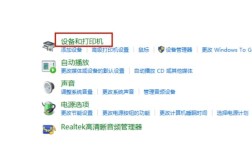
- 开启网络共享:进入“控制面板”>“网络和共享中心”>“更改适配器设置”,右键点击已连接互联网的网卡(如“WLAN”或“以太网”),选择“属性”>“共享”,勾选“允许其他网络用户通过此计算机的Internet连接连接”,并在“家庭网络连接”下拉菜单中选择用于连接PS4的网卡(如“以太网”)。
- 配置PS4网络:用网线将PS4与电脑的第二个网卡接口直连,进入PS4“设置”>“网络”>“设置互联网连接”,选择“使用LAN线”,按提示自动检测或手动输入IP地址(建议设置为自动获取,避免IP冲突)。
macOS系统设置
- 开启共享:进入“系统偏好设置”>“共享”,勾选“互联网共享”,在“共享您的连接自”中选择已联网的接口(如“Wi-Fi”),在“要共享给电脑的连接”中选择“以太网”,勾选“使用以太网共享”。
- PS4网络配置:与Windows系统一致,用网线直连后,在PS4中设置自动获取IP地址。
有线共享优缺点对比
| 优点 | 缺点 |
|---|---|
| 延迟低、稳定性强,适合游戏 | 需额外网线,灵活性差 |
| 无需路由器,节省设备成本 | 电脑需开机且开启共享功能 |
无线共享连接(通过Wi-Fi热点或路由器)
无线共享无需网线,适合移动场景或临时连接,但可能受信号干扰影响稳定性。
电脑创建Wi-Fi热点(Windows系统)
- 开启热点:以管理员身份运行命令提示符,输入命令:
netsh wlan set hostednetwork mode=allow ssid=PS4Hotspot key=12345678(SSID为热点名称,key为8位以上密码),然后运行netsh wlan start hostednetwork启动热点。 - 共享网络:进入“网络和共享中心”>“更改适配器设置”,右键点击已联网网卡,选择“属性”>“共享”,勾选“允许其他网络用户通过此计算机的Internet连接连接”,并在“家庭网络连接”中选择“无线网络连接2”(即虚拟网卡)。
- PS4连接热点:进入PS4“设置”>“网络”>“设置互联网连接”,选择“使用Wi-Fi”,搜索并输入电脑创建的热点名称及密码,完成连接。
通过路由器中继(适用于无热点功能的电脑)
若电脑不支持创建热点,可通过路由器实现共享:1. 将电脑用网线连接至路由器LAN口;2. 登录路由器管理界面,开启“WDS桥接”或“客户端模式”,扫描并连接主Wi-Fi;3. PS4连接该路由器的Wi-Fi,即可共享网络。
无线共享优缺点对比
| 优点 | 缺点 |
|---|---|
| 无需网线,移动便捷 | 信号可能受干扰,稳定性较差 |
| 支持多设备同时连接 | 热点可能消耗电脑较多资源 |
常见问题及解决方法
-
PS4显示“无互联网连接”:
- 检查电脑共享功能是否开启(Windows确认ICS服务,macOS确认互联网共享);
- 确认IP地址冲突:在PS4中手动设置静态IP(如192.168.137.100,子网掩码255.255.255.0,网关192.168.137.1);
- 关闭电脑防火墙或添加PS4到信任列表。
-
共享后网速缓慢或延迟高:
- 有线共享时更换高质量网线;
- 无线共享时尽量靠近电脑,减少信号障碍;
- 避免电脑在进行大流量操作(如下载、更新)时使用PS4。
相关问答FAQs
Q1:为什么用电脑共享网络后,PS4下载速度很慢?
A:可能原因包括:1. 电脑本身带宽不足(如百兆网卡共享千兆网络时瓶颈明显);2. 共享功能占用资源,导致电脑网络性能下降;3. PS4与电脑距离过远,无线信号弱,建议优先使用有线连接,或升级电脑网卡至千兆,并关闭后台程序释放带宽。
Q2:macOS系统无法开启互联网共享,提示“错误-504”?
A:该错误通常因网络接口冲突或权限问题导致,解决方法:1. 断开所有网络连接,重启电脑后重新设置共享;2. 检查“系统偏好设置”>“网络”中是否有重复的网络接口,删除未使用的接口;3. 若问题依旧,尝试重置网络配置(终端执行sudo killall -HUP mDNSResponder)。