电脑系统重装后,网络连接问题是很多用户会遇到的情况,这通常是由于系统重装后网络驱动程序未正确安装、网络配置丢失或设置错误导致的,要解决这一问题,需要按照一定的步骤进行排查和操作,以下是详细的解决方法和注意事项。
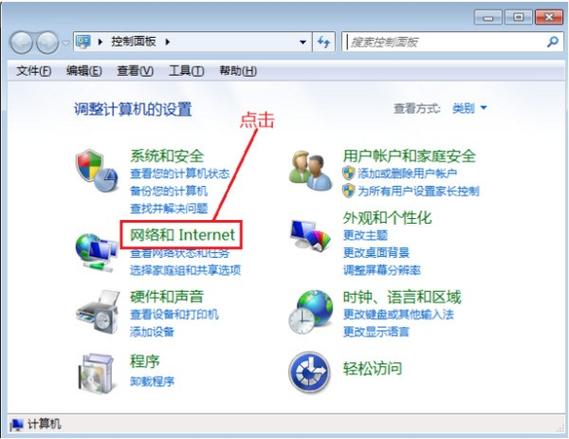
检查硬件连接是否正常,确保网线已牢固插入电脑主机的网口和路由器(或光猫)的LAN口,如果是无线网络,确保电脑的无线网卡开关已打开(部分笔记本电脑有物理开关,或通过键盘快捷键启用,通常需配合Fn键+某个功能键,具体可查阅电脑说明书),观察路由器指示灯,网口连接正常时对应的指示灯应常亮或闪烁,若指示灯不亮,可能是网线或路由器接口问题,可更换网线或尝试更换路由器其他接口尝试。
确认网络驱动程序是否已安装,系统重装后,操作系统可能无法自动识别所有硬件,尤其是较新或较冷门的网卡型号,此时需要手动安装驱动程序,对于台式机,网卡通常集成在主板上;对于笔记本,网卡可能是独立模块,安装驱动的方法主要有以下几种:
-
使用设备管理器安装:右键点击“此电脑”选择“管理”,在左侧找到“设备管理器”,展开“网络适配器”选项,若看到带有黄色感叹号或问号的网卡设备(如“Realtek PCIe GBE Family Controller”“Intel(R) Wi-Fi 6 AX200”等),说明驱动未安装或异常,右键点击该设备,选择“更新驱动程序”,在弹出的窗口中选择“浏览我的电脑以查找驱动程序”,然后从之前准备的驱动文件夹(如提前下载的驱动程序备份、电脑品牌官网的驱动包)中选择对应驱动,或选择“自动搜索驱动程序”(需电脑已联网,但重装后可能无法自动搜索,需优先尝试手动安装)。
-
通过电脑品牌官网或硬件制造商官网下载驱动:如果电脑有品牌(如联想、戴尔、惠普等),访问该品牌官网的“支持”或“下载”页面,输入电脑型号(通常在机身标签或原系统下可通过“dxdiag”命令查看),选择对应的操作系统版本(如Windows 11 64位),下载网络驱动程序(包括有线网卡和无线网卡驱动),下载完成后运行安装程序,根据提示完成安装,对于台式机用户,若主板为独立品牌(如华硕、微星、技嘉等),可直接访问主板官网,根据主板型号下载对应的网卡驱动。
 (图片来源网络,侵删)
 -
使用第三方驱动管理工具:如驱动精灵、驱动人生等工具,但这些工具可能捆绑广告或软件,建议谨慎使用,优先选择官网渠道。
驱动安装完成后,若是有线网络,此时通常可以自动连接网络,右键点击任务栏右下角的网络图标(若未显示,可点击“显示隐藏的图标”),选择“网络和Internet设置”,在“状态”页面点击“网络和共享中心”,然后点击“更改适配器设置”,找到“以太网”或“本地连接”,若显示“已启用”且状态为“网络已连接”,则说明网络连接成功,若显示“未识别的网络”或“无Internet访问”,可尝试以下操作:
- 右键点击“以太网”,选择“属性”,在“网络”选项卡中双击“Internet协议版本4(TCP/IPv4)”,确保设置为“自动获得IP地址”和“自动获得DNS服务器地址”(家庭或小型办公网络通常如此,若公司网络有固定IP,需联系网络管理员获取配置信息)。
- 重启路由器:拔掉路由器电源,等待30秒后重新插入,待指示灯稳定后再尝试连接。
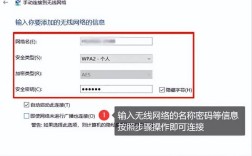
如果是无线网络,在驱动安装完成后,点击任务栏网络图标,会搜索到周围的Wi-Fi列表,选择自己的Wi-Fi名称,输入正确的密码连接,若无法搜索到Wi-Fi或连接后提示“无法连接到此网络”,可尝试:
- 在“设备管理器”中找到无线网卡设备,右键选择“禁用”后再“启用”,重启网卡服务。
- 检查无线网卡开关:部分笔记本的物理无线开关可能被误触,或通过键盘快捷键(如Fn+F5/F12,具体看机型)重新启用。
- 重置网络设置:在“网络和Internet设置”中,选择“高级网络设置”,点击“网络重置”,此操作会删除所有网络适配器并重置网络设置,完成后电脑会自动重启,重启后需重新连接Wi-Fi并输入密码。
若以上方法均无法解决,可能是网卡硬件故障或系统文件损坏,可尝试在“设备管理器”中卸载网卡驱动(勾选“删除此设备的驱动程序软件”),然后重启电脑,系统可能会自动重新识别并安装驱动,若仍无法解决,可使用系统安装U盘进入PE环境,检查网卡是否在PE环境下能正常工作,或使用系统自带的“SFC /scannow”命令修复系统文件(需在命令提示符(管理员)中运行)。
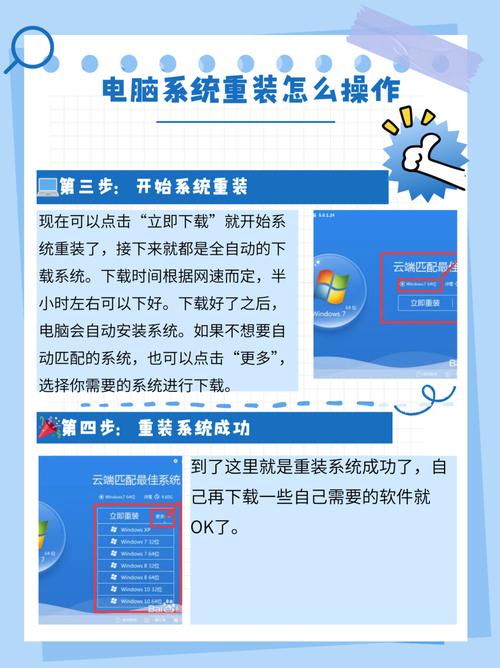
对于公司或学校等使用代理服务器的网络环境,重装系统后还需正确配置代理设置,在“网络和Internet设置”中,选择“代理”,根据网络管理员提供的信息,开启“使用代理服务器”并填写地址和端口,或检查是否启用了“自动检测设置”。
相关问答FAQs:
-
问题:重装系统后无法连接无线网络,但有线网络正常,怎么办?
解答:这种情况通常是有线网卡驱动正常,但无线网卡驱动未安装或异常,首先进入“设备管理器”,查看“网络适配器”下是否有无线网卡设备(如带有“Wireless”“Wi-Fi”字样的设备),若有黄色感叹号,需手动安装无线网卡驱动,可通过电脑品牌官网或主板官网下载对应型号的无线驱动,安装后重启电脑再尝试连接Wi-Fi,若设备管理器中无无线网卡设备,可能是无线网卡硬件故障或未启用(部分笔记本需通过物理开关或快捷键启用无线功能)。 -
问题:系统重装后,有线网络显示“已连接”,但无法上网,如何排查?
解答:首先检查路由器是否正常工作,其他设备能否上网,若其他设备正常,则问题出在本地电脑,右键点击“以太网”选择“属性”,双击“Internet协议版本4(TCP/IPv4)”,确保IP和DNS设置为“自动获得”;若仍无法上网,可尝试释放和更新IP:在命令提示符(管理员)中输入“ipconfig /release”释放当前IP,再输入“ipconfig /renew”重新获取IP,完成后检查是否能上网,若提示“无法释放”,可重启电脑后重试,若上述方法无效,可能是网卡驱动异常,建议重新安装网卡驱动或重置网络设置(网络重置)。