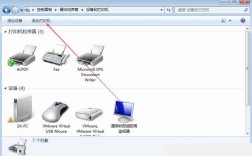
在Windows 10操作系统中连接网络打印机是一个常见需求,无论是家庭办公还是企业环境,共享打印机都能提升工作效率,本文将详细介绍通过不同方式连接网络打印机的步骤、注意事项及常见问题解决方法,帮助用户顺利完成打印机的连接与配置。
连接网络打印机的准备工作
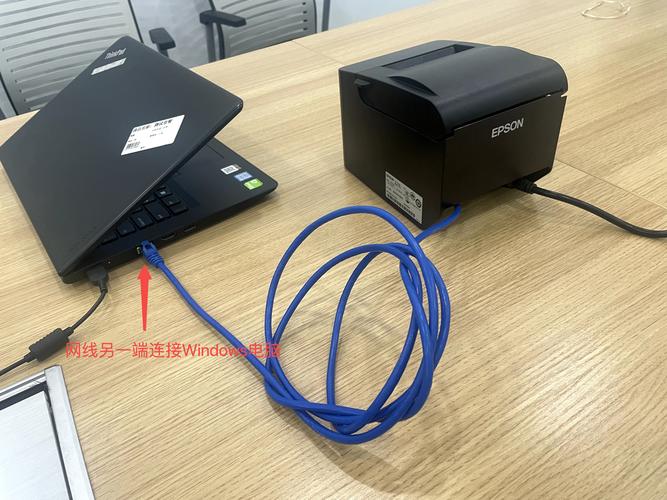
在开始连接前,需确保以下条件满足:1. 打印机已正确连接到网络,可通过打印机控制面板查看网络设置(如IP地址);2. 打印机与电脑处于同一局域网内,确保网络互通;3. 若打印机支持无线连接,需确认路由器信号稳定;4. 准备好打印机驱动程序,可通过打印机官网或Windows自带驱动库获取。
通过“设置”菜单添加打印机
Windows 10提供了“设置”菜单,支持自动搜索和手动添加网络打印机,具体步骤如下:
- 打开“设置”(快捷键Win+I),选择“设备”选项,点击“打印机和扫描仪”;
- 点击“添加打印机或扫描仪”,系统会自动搜索局域网内可用打印机;
- 若在列表中找到目标打印机,点击名称即可完成添加;若未显示,需点击“我需要的打印机未列出”;
- 在弹出的窗口中选择“按选择共享打印机手动添加”,输入打印机的IP地址或网络路径(格式为\计算机名\打印机名),点击“下一步”;
- 系统自动安装驱动程序,若提示“驱动程序未安装”,可选择从磁盘安装,并提前下载好驱动文件;
- 完成安装后,可设置打印机为默认设备,并进行测试打印。
通过控制面板添加打印机
对于习惯使用传统界面的用户,可通过控制面板添加打印机:
- 右键点击“开始”菜单,选择“控制面板”;
- 进入“设备和打印机”,点击“添加打印机”;
- 选择“添加网络、无线或Bluetooth打印机”,系统会自动搜索;
- 若未找到目标设备,点击“我需要的打印机未列出”,选择“按名称选择共享打印机”,输入打印机IP地址或网络路径;
- 根据提示完成驱动安装,测试打印功能。
通过IP地址直接添加打印机
若自动搜索失败,可通过IP地址手动添加,适用于固定IP的打印机:
- 在打印机控制面板或网络设置中获取IP地址(通常在“网络配置”或“状态”菜单下);
- 进入Windows 10的“设置”>“设备”>“打印机和扫描仪”>“添加打印机”>“我需要的打印机未列出”;
- 选择“按TCP/IP地址或主机名添加打印机”,勾选“自动检测并安装TCP/IP设备”;
- 输入打印机的IP地址,点击“下一步”,系统会尝试识别打印机型号并安装驱动;
- 若识别失败,需手动选择驱动程序,或从打印机官网下载对应驱动后安装。
打印机连接后的常见设置
完成连接后,建议进行以下优化设置:
- 默认打印机设置:在“打印机和扫描仪”中右键点击已添加的打印机,选择“设为默认打印机”;
- 打印首选项配置:右键点击打印机图标,选择“打印首选项”,设置纸张大小、打印质量等参数;
- 共享打印机:若需多台电脑共享同一打印机,可在打印机属性中勾选“共享此打印机”,并设置共享名称;
- 故障排除工具:若打印异常,进入“设置”>“更新和安全”>“疑难解答”,运行“打印机”疑难解答工具。
连接过程中的常见问题及解决方法
-
无法搜索到打印机
- 检查打印机与电脑是否在同一网络,可尝试ping打印机IP地址确认网络连通性;
- 确保打印机已开启并处于联机状态;
- 检查防火墙或杀毒软件是否阻止了网络发现功能,可暂时关闭防火墙测试。
-
驱动程序安装失败
- 确认驱动程序与Windows 10版本匹配(32位或64位);
- 从打印机官网下载最新驱动,避免使用Windows自带驱动(可能不完整);
- 若提示“驱动程序签名无效”,可在驱动安装右键菜单中选择“以管理员身份运行”。
-
打印任务卡在队列中
 (图片来源网络,侵删)
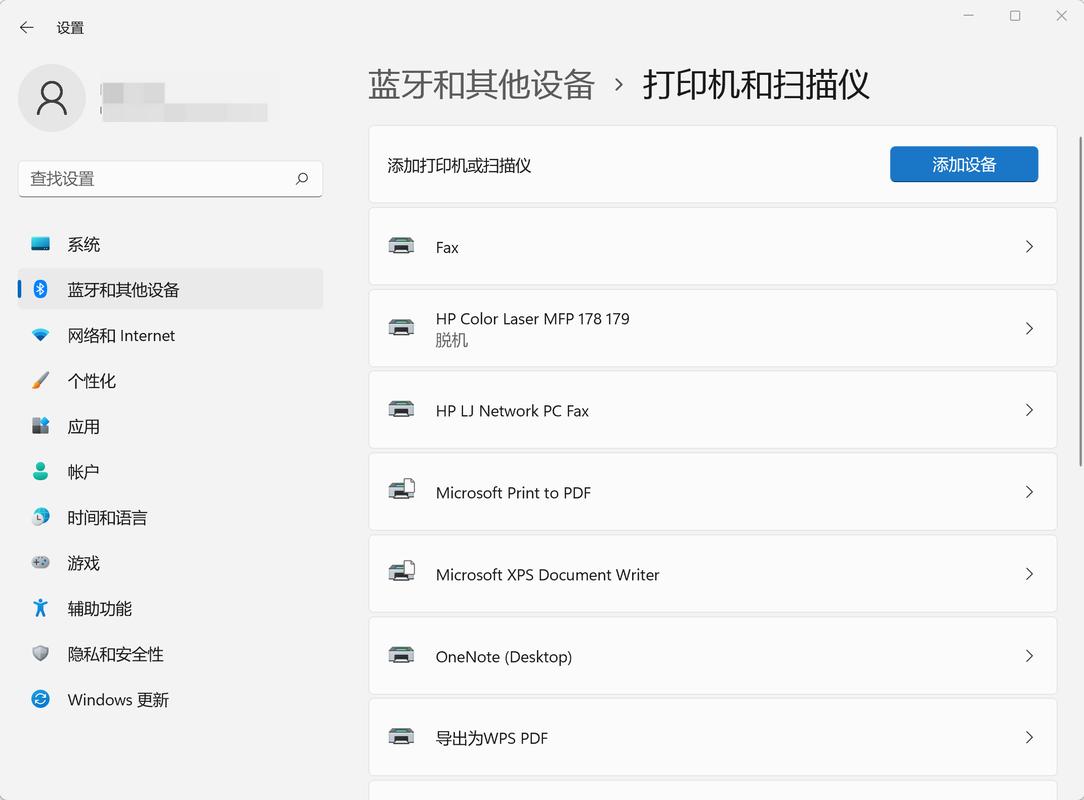
- 打开“控制面板”>“设备和打印机”,右键点击打印机图标,选择“查看正在打印”>“打印机”>“取消所有文档”;
- 重启打印服务:按Win+R输入“services.msc”,找到“Print Spooler”服务,重启后尝试打印。
不同网络环境下的连接差异
| 网络环境 | 连接方式 | 注意事项 |
|---|---|---|
| 有线网络 | 通过IP地址添加 | 确保打印机与电脑连接同一交换机或路由器,IP地址需在同一网段。 |
| 无线网络 | 通过Wi-Fi直连或路由器 | 打印机需先连接至Wi-Fi,若信号弱可尝试靠近路由器或使用中继器。 |
| 企业域环境 | 通过域控制器共享 | 需域管理员权限,确保打印机已在域中发布,用户可通过Active Directory搜索。 |
维护与优化建议
- 定期更新驱动:访问打印机官网,定期检查并更新驱动程序,以修复兼容性问题;
- 清洁打印机:定期清理打印头和进纸器,避免因硬件问题导致打印质量下降;
- 使用网络诊断工具:部分打印机支持内置网络诊断功能,可通过控制面板打印网络配置页,检查IP、子网掩码等参数是否正确。
相关问答FAQs
问题1:连接网络打印机时提示“0x0000011b”错误如何解决?
解答:该错误通常与驱动程序或打印服务有关,解决方法:1. 打开“服务”(services.msc),找到“Print Spooler”,确保其状态为“正在运行”;2. 更新打印机驱动至最新版本;3. 在注册表中禁用“TCP/IP上的打印”,具体步骤:按Win+R输入“regedit”,依次展开HKEY_LOCAL_MACHINE\SYSTEM\CurrentControlSet\Control\Print,新建DWORD值“DisableServerService”,数值设为1,重启电脑后尝试重新添加打印机。
问题2:如何将网络打印机设置为仅允许特定用户使用?
解答:1. 在“控制面板”中右键点击已共享的打印机,选择“打印机属性”;2. 切换至“安全”选项卡,点击“编辑”;3. 添加需要使用的用户账户,并赋予“打印”权限;4. 若需限制其他用户,可删除“Everyone”组的权限或设置为“拒绝”,注意:此操作需管理员权限,且域环境中需通过组策略配置。