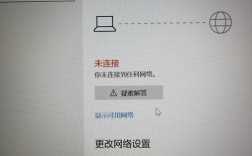
笔记本电脑搜不到无线网络是许多用户在使用过程中可能遇到的问题,这种情况可能由硬件故障、软件设置错误、网络环境变化或系统冲突等多种因素导致,要解决这一问题,需要从多个角度进行排查,逐步定位并修复故障,以下将详细分析可能的原因及对应的解决方法,帮助用户快速恢复网络连接。
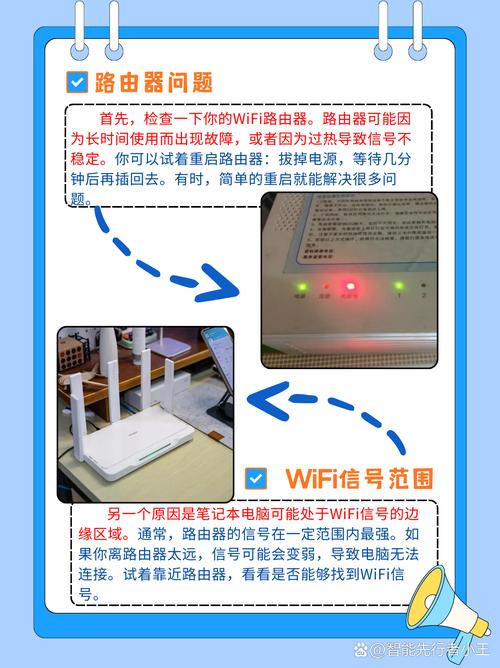
检查最基本的外部因素,确认路由器是否正常工作,可以尝试用其他设备(如手机或平板)连接同一无线网络,如果其他设备也无法连接,说明问题可能出在路由器端,可尝试重启路由器,拔掉电源等待30秒后重新插上,等待指示灯稳定后再尝试连接,检查笔记本电脑的无线网络开关是否被误关闭,部分笔记本电脑设有物理开关或功能键(通常标有飞机图标或无线符号),按下Fn组合键(如Fn+F5)可开启或关闭无线功能,检查Windows系统中的飞行模式是否启用,可通过任务栏右下角的图标查看,若启用则点击关闭。
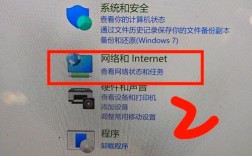
排查软件和系统设置问题,进入Windows的“设置”>“网络和Internet”>“WLAN”,确保无线网络已开启,在“网络和共享中心”中检查适配器是否被禁用,右键点击“WLAN”适配器,选择“启用”选项,如果系统提示“驱动程序程序未安装”或“驱动程序程序已损坏”,则需要更新或重新安装无线网卡驱动,可通过设备管理器(右键点击“此电脑”>“管理”>“设备管理器”)找到“网络适配器”中的无线网卡,右键选择“更新驱动程序”,或访问笔记本品牌的官方网站下载最新驱动进行安装,对于使用第三方杀毒软件或防火墙的用户,暂时禁用这些工具,检查是否是安全软件阻止了网络连接。
检查网络列表和连接设置,在可用网络列表中,如果目标无线网络未显示,可尝试点击“刷新”按钮,或手动点击“隐藏网络”并输入网络名称(SSID)和密码进行连接,如果之前连接过该网络但突然消失,可进入“网络设置”>“管理已知网络”,找到该网络后点击“忘记”,然后重新搜索并连接,检查路由器的无线设置是否更改,如信道、频段(2.4GHz或5GHz)或隐藏SSID等,若路由器设置了MAC地址过滤,需确保笔记本电脑的MAC地址已添加到允许列表中(可在命令提示符中输入“ipconfig /all”查看物理地址)。
硬件故障的可能性也不能忽视,如果以上方法均无效,可能是无线网卡硬件损坏,可尝试外接USB无线网卡测试,若外接网卡能正常连接,则内置网卡可能存在故障,需联系售后进行维修,电磁干扰或过高的温度也可能影响无线信号,将笔记本远离微波炉、蓝牙设备等干扰源,并确保散热口未被堵塞。

针对复杂问题,可尝试重置网络设置,在Windows 10/11中,进入“设置”>“网络和Internet”>“状态”,点击“网络重置”,此操作会删除所有网络适配器并重置网络配置,完成后自动重启,重置后需重新设置网络连接,对于使用固定IP地址的用户,检查IP设置是否正确,或暂时改为自动获取(DHCP)。
以下是常见问题及解答:
Q1: 为什么我的笔记本电脑能搜索到其他人的Wi-Fi,但搜不到自己家的Wi-Fi?
A1: 可能原因包括:1. 路由器故障或未通电,重启路由器检查;2. 路由器隐藏了SSID,需手动输入网络名称连接;3. 笔记本无线网卡频段与路由器不匹配(如路由器仅支持5GHz,而网卡不支持);4. 路由器设置了MAC地址过滤,未添加本机MAC地址,建议逐一排查,并尝试将路由器设置为广播SSID。
Q2: 重置网络设置后,无线网络依然搜不到怎么办?
A2: 若重置后问题依旧,可能是驱动程序或硬件问题,可尝试:1. 在设备管理器中卸载无线网卡驱动(勾选“删除此设备的驱动程序软件”),重启后让系统自动重装;2. 使用另一台电脑下载对应型号的最新驱动,通过U盘拷贝到故障电脑安装;3. 若仍无效,可能是无线网卡硬件损坏,需联系专业维修人员检测。