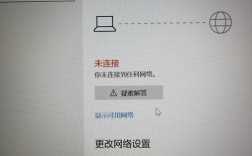
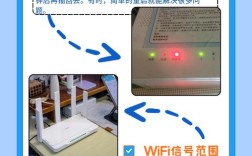
笔记本电脑连不上无线网络是许多用户在使用过程中可能遇到的问题,这种情况可能由多种因素导致,包括硬件故障、软件设置错误、网络环境问题等,要有效解决这一问题,需要系统性地排查可能的原因,并采取针对性的解决措施,以下将从常见原因、排查步骤、解决方案及预防措施等方面进行详细阐述。
硬件问题是导致无法连接无线网络的基础原因之一,笔记本电脑的无线网卡故障是最直接的硬件问题,可能由于长期使用、静电冲击或物理损坏导致,用户可以通过设备管理器检查无线网卡是否正常工作,若显示黄色感叹号或问号,可能是驱动程序问题或硬件损坏,无线网卡开关未开启也是常见原因,部分笔记本电脑设有物理开关或功能键(如Fn+F5组合键),用户需确认是否意外关闭,路由器本身的故障也可能导致连接问题,如路由器死机、天线松动或硬件损坏,用户可通过重启路由器或检查其他设备是否能正常连接来判断。
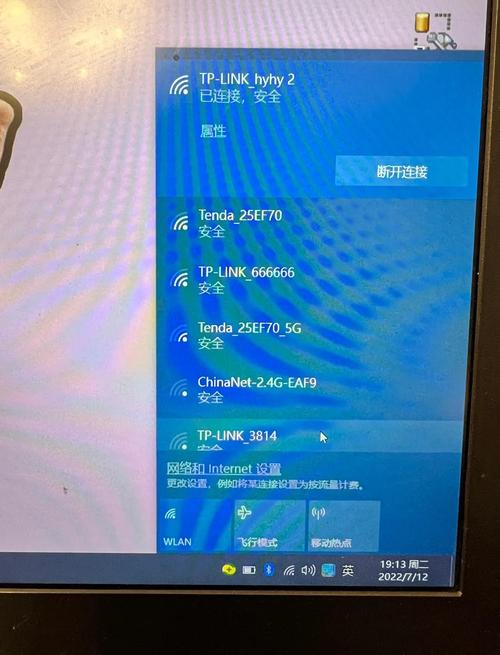
软件设置错误是另一大类原因,操作系统中的无线网络设置可能出现异常,例如忘记网络密码、IP地址配置错误或DNS服务器设置不当,用户需检查笔记本电脑是否选择了正确的无线网络,并输入准确的密码,如果网络名称(SSID)隐藏,用户需手动添加网络并确保设置正确,驱动程序过时或损坏也会导致无法连接,建议通过设备管理器更新无线网卡驱动,或从笔记本制造商官网下载最新驱动程序,系统更新有时也会影响网络连接,若问题是在更新系统后出现的,可尝试回滚驱动程序或使用系统还原功能。
网络环境问题同样不容忽视,信号强度不足是最常见的情况,若笔记本电脑距离路由器过远或有障碍物(如墙壁、金属物体),可能导致信号弱或无法连接,用户可尝试靠近路由器或使用Wi-Fi信号增强器改善信号,信道干扰也会影响连接质量,若周围存在多个使用相同信道的路由器,可能导致拥堵,用户可登录路由器管理界面,在无线设置中选择干扰较小的信道(如1、6、11),网络拥塞同样会导致连接问题,特别是在高峰时段,过多的设备连接同一网络可能超出带宽容量,建议限制连接设备数量或升级网络套餐。
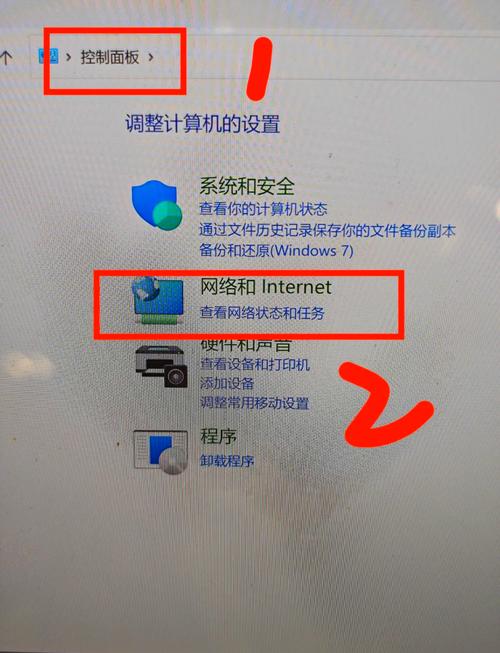
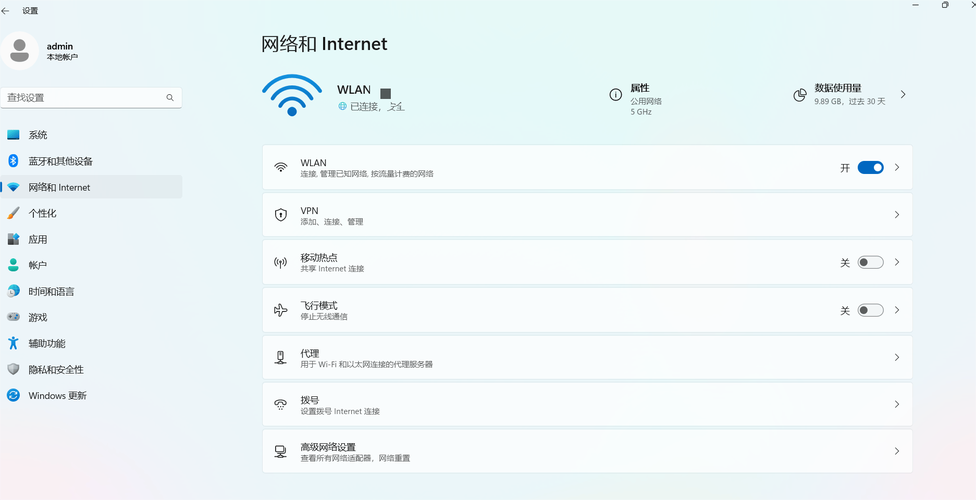
针对上述问题,用户可按照以下步骤进行排查:第一步,检查硬件状态,确认无线网卡开关已开启,路由器正常运行;第二步,检查软件设置,确保网络名称和密码正确,无线网络已启用;第三步,重启设备,包括笔记本电脑和路由器,这能解决临时性软件故障;第四步,更新驱动程序和系统补丁,确保软件版本兼容;第五步,调整网络环境,靠近路由器或更换信道,减少干扰;第六步,重置网络设置,在Windows系统中可使用“网络重置”功能,恢复默认网络配置。
如果以上方法均无法解决问题,可能需要进一步的专业检查,进入安全模式测试是否能连接无线网络,若安全模式下可连接,则可能是第三方软件冲突;或使用其他设备连接同一网络,判断是否为笔记本电脑本身的问题,对于硬件故障,如无线网卡损坏,需联系专业维修人员进行更换。
为避免类似问题再次发生,用户可采取以下预防措施:定期更新系统和驱动程序,确保软件兼容性;避免在无线网卡开启时接触强静电环境;合理布置路由器位置,确保信号覆盖均匀;设置复杂的Wi-Fi密码,防止他人蹭网导致网络拥堵;定期重启路由器,清除缓存,保持设备稳定运行。
相关问答FAQs:
-
问:笔记本电脑显示已连接无线网络但无法上网,怎么办? 答:这种情况可能是DNS配置错误或IP地址冲突导致,可尝试以下步骤:重启路由器和笔记本电脑;在命令提示符中运行“ipconfig /flushdns”刷新DNS缓存,然后运行“netsh winsock reset”重置Winsock目录;检查路由器DHCP设置是否正常,或手动配置正确的DNS服务器地址(如8.8.8.8),若问题依旧,可能是路由器或网络服务提供商的问题,需联系客服排查。
 (图片来源网络,侵删)
 -
问:为什么我的笔记本电脑只能搜索到部分无线网络,而其他设备可以正常搜索到所有网络? 答:这可能是无线网卡驱动问题或信号接收能力差异导致的,建议先更新无线网卡驱动程序,或重新安装驱动,检查笔记本的无线网卡是否支持2.4GHz和5GHz频段,若部分网络为5GHz频段而网卡不支持,则无法搜索到,还可以尝试在无线网卡属性中调整“首选频带”设置,或使用USB无线网卡作为替代方案,若问题持续存在,可能是硬件老化,需考虑更换网卡。