在数字化办公环境中,Excel作为核心数据处理工具,其功能早已超越了简单的表格制作,当与网络资源、图片元素结合时,Excel能构建出动态、直观且高效的数据可视化与信息整合平台,本文将深入探讨Excel如何通过网络获取数据、嵌入图片资源,以及二者结合在实际工作场景中的应用技巧,帮助用户突破传统表格的局限,释放数据价值。
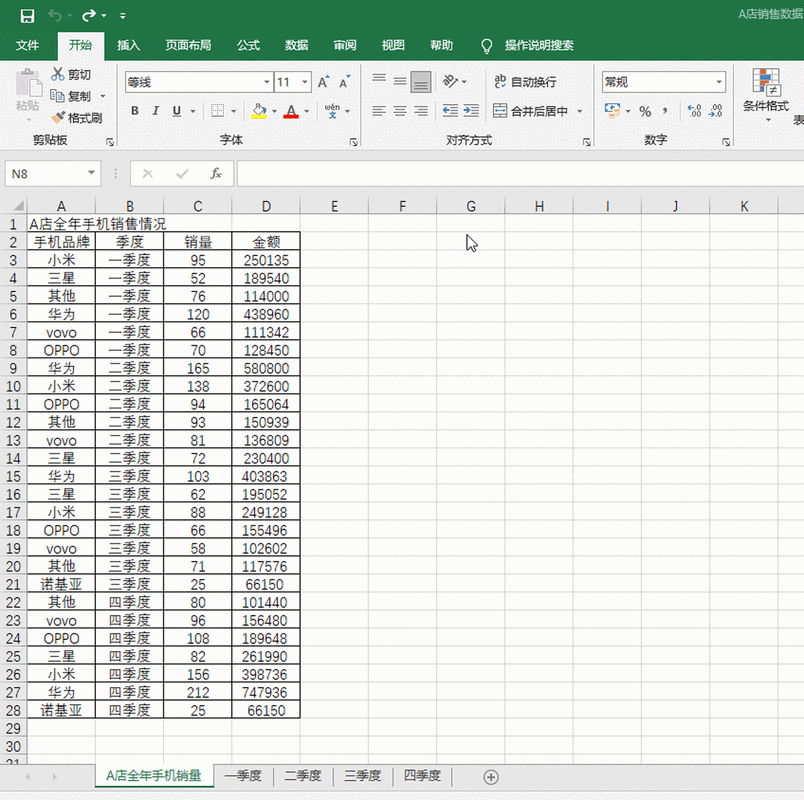
Excel与网络的融合:动态数据获取与实时更新
Excel与网络的结合主要体现在数据获取和协作共享两个层面,通过内置的网络功能,用户可以直接从网页、API接口或在线数据库中提取数据,实现表格内容的自动化更新,极大提升数据处理效率。
从网页导入数据
Excel的“数据”选项卡中提供了“从网页”功能,支持直接抓取网页中的表格数据,操作步骤如下:
- 打开Excel,点击“数据”→“获取数据”→“从网页”,输入目标网页URL(如国家统计局官网的统计数据页面)。
- 在弹出的“导航器”窗口中,选择需要导入的表格区域,点击“加载”。
- 系统会通过Power Query引擎解析网页结构,自动过滤广告和无关内容,将数据整理为结构化表格导入工作表。
需要注意的是,部分网站会设置反爬虫机制,可能导致导入失败或数据不全,此时可通过调整Power Query的高级设置(如修改请求头或使用代理服务器)规避限制,对于动态加载的网页(如通过JavaScript渲染的表格),需先使用浏览器开发者工具分析真实数据接口,再通过“从JSON”或“从XML”功能导入。
连接在线数据库与API
借助Excel的“Power Query”插件,用户可连接到各类在线数据库(如SQL Server、MySQL)或API接口(如天气API、股票API),通过调用和风天气API,可自动获取指定城市的实时天气数据并更新到表格中,具体步骤包括:
- 在Power Query中选择“数据源”→“从其他源”→“空白查询”,输入API地址和认证参数(如API Key)。
- 使用“高级编辑器”编写M语言代码,解析返回的JSON数据并提取所需字段。
- 设置刷新频率(如每小时自动更新),确保数据始终最新。
这种连接方式特别适用于需要实时监控的业务场景,如销售数据追踪、市场行情分析等,通过设置刷新计划,用户可在打开文件时自动获取最新数据,避免手动操作的繁琐。
在线协作与共享
Excel Online(网页版Excel)和Microsoft 365服务支持多人实时协作编辑,用户可将工作簿保存至OneDrive或SharePoint,通过链接邀请团队成员共同编辑,并实时查看修订历史,Excel还支持嵌入在线表单(如Microsoft Forms)收集数据,自动将表单回复同步到表格中,形成完整的数据闭环。
Excel中的图片应用:增强可视化与信息密度
图片是提升Excel表格可读性和专业性的重要元素,合理插入、编辑和管理图片,能够使复杂数据更直观,使报告更具说服力。
插入与定位图片
Excel支持多种插入图片的方式:
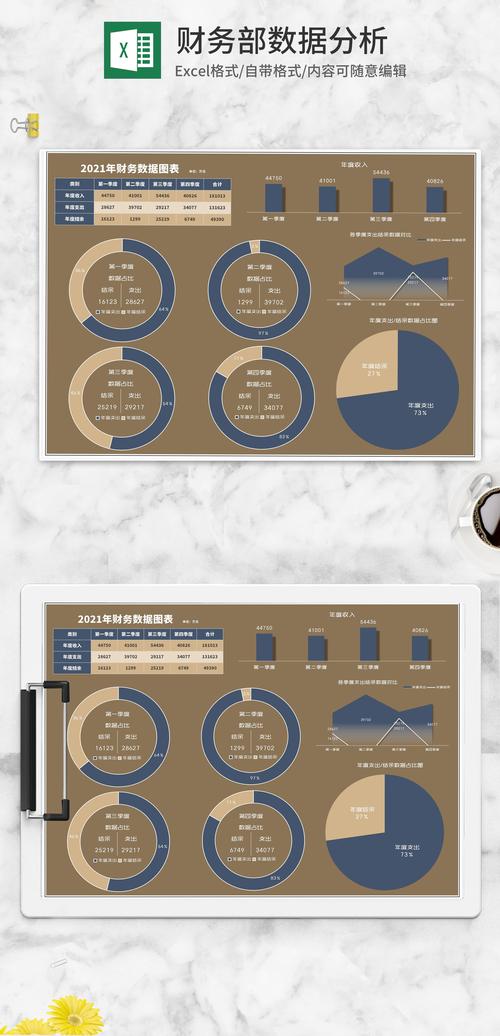
- 本地图片:通过“插入”→“图片”选择本地文件,支持JPG、PNG、SVG等格式。
- 网络图片:直接粘贴图片URL或使用“插入”→“在线图片”搜索Bing图库中的免版权图片。
- 截图:利用“屏幕截图”功能快速截取窗口或区域,并直接粘贴到工作表中。
插入图片后,可通过“图片格式”选项卡调整大小、旋转、裁剪,并设置“环绕方式”(如“浮于文字上方”“嵌入单元格”),建议将“嵌入单元格”与“单元格锁定”结合使用,确保图片随单元格移动而调整位置,避免排版混乱。
图片与数据的联动
通过条件格式和数据验证功能,可实现图片与数据的动态联动。
- 动态图片展示:使用INDEX和MATCH函数根据单元格值(如产品ID)从图片文件夹中调用对应产品图片,具体操作需结合VBA宏:编写代码遍历图片文件夹,将文件名与单元格值匹配,并自动插入图片。
- 数据验证与图片提示:在数据验证下拉列表中选择选项时,通过VBA触发事件显示相关图片,选择“产品A”时,自动在旁边展示产品A的外观图。
这种联动方式广泛应用于产品目录、库存管理场景,使表格兼具数据查询和可视化展示功能。
图片压缩与优化
插入大量图片会导致Excel文件体积膨胀,影响打开和运行速度,可通过以下方法优化:
- 压缩图片:选中图片后,点击“图片格式”→“压缩”,选择分辨率和目标输出(如“文档”)。
- 删除冗余数据:使用“文件”→“信息”→“检查问题”→“检查兼容性”,删除未使用的图片元素。
- 转换为Web格式:将复杂图片另存为PNG-8或SVG格式,减少文件体积同时保持清晰度。
网络与图片结合的高级应用场景
将Excel的网络功能与图片资源结合,可构建更智能的数据分析系统,以下是几个典型应用场景:
实时数据监控看板
通过连接在线API获取实时数据(如网站流量、股票价格),并嵌入对应的趋势图或Logo图片,创建动态监控看板。
- 使用Power Query获取某电商平台实时销量数据,插入产品缩略图和销量趋势图。
- 通过条件格式,当销量超过阈值时自动高亮单元格并弹出提示图片。
地理位置可视化
结合地图API(如高德地图API)和Excel的地理类型图表,实现数据的空间展示,操作步骤如下:
- 通过API获取经纬度数据,并使用“填充地图”图表标注位置。
- 插入位置实景图片或标志性建筑图标,增强地图的可读性。
自动化报告生成
利用VBA宏和网络资源,实现报告的自动化生成。
- 定期从公司官网抓取新闻标题,并自动截取新闻缩略图插入表格。
- 根据预设模板,将数据、图片和网络摘要整合为PDF报告,并通过邮件发送给相关人员。
注意事项与最佳实践
在使用Excel结合网络和图片功能时,需注意以下问题:
- 数据安全:避免从不可信网站导入数据,防止恶意代码注入,敏感信息(如API Key)应存储在Excel的“凭据管理器”中,而非直接写在公式里。
- 性能优化:大量图片或频繁刷新网络数据可能导致文件卡顿,建议将数据与图片分sheet存储,并关闭自动刷新功能,手动更新时再开启。
- 兼容性:旧版Excel可能不支持部分网络功能(如Power Query),建议使用Microsoft 365订阅版以获得完整支持。
相关问答FAQs
Q1: 如何解决Excel从网页导入数据时部分内容丢失的问题?
A1: 这通常由网页动态加载或反爬虫机制导致,可尝试以下方法:
- 使用浏览器开发者工具(F12)分析网页,找到真实的数据接口(如XHR请求),直接通过“从JSON”功能导入。
- 在Power Query中,通过“自定义函数”模拟浏览器请求头(如添加User-Agent),避免被服务器拦截。
- 若数据量小,可手动复制网页表格后,使用“粘贴选项”中的“匹配目标格式”导入。
Q2: 如何在Excel中实现根据单元格值自动更换图片?
A2: 可通过VBA宏实现动态图片替换,步骤如下:
- 在工作表中插入一个示例图片,并为其命名(如“DynamicPic”)。
- 按Alt+F11打开VBA编辑器,插入以下代码:
Sub ChangePicture() Dim pic As Shape Dim cellValue As String Dim imagePath As String cellValue = Range("A1").Value '假设A1单元格为图片名称 imagePath = "C:\Images\" & cellValue & ".jpg" '图片路径和名称 Set pic = ActiveSheet.Shapes("DynamicPic") pic.Fill.UserPicture imagePath End Sub - 为单元格A1设置“工作表更改”事件触发器,当A1值变化时自动运行宏。
- 确保图片文件夹路径正确,且图片命名与单元格值一致。