笔记本无线网络适配器未连接是许多用户在使用电脑时可能遇到的问题,这种情况会导致设备无法接入互联网,影响工作和日常使用,要解决这一问题,首先需要了解问题产生的原因,再根据具体情况进行排查和修复,以下将从可能的原因、排查步骤、解决方案以及预防措施等方面进行详细说明。

问题产生的原因分析
笔记本无线网络适配器未连接的原因多种多样,大致可分为硬件问题、软件问题、环境因素以及网络配置错误等几类,硬件方面可能是无线网卡本身损坏、天线松动或接触不良;软件问题则包括驱动程序异常、系统服务故障、网络设置错误或病毒干扰等;环境因素通常指信号干扰过大、距离路由器过远或障碍物过多;而网络配置错误则可能涉及路由器设置不当、IP冲突或频段不兼容等,明确原因类别有助于缩小排查范围,快速定位问题所在。
排查步骤与解决方案
第一步:检查基本连接状态
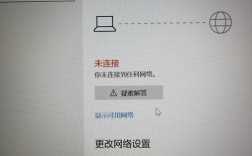
首先确认笔记本是否开启了无线功能,大部分笔记本通过键盘快捷键(如Fn+F5或Fn+F12)或物理开关控制无线网卡,检查指示灯是否亮起,若未开启,请启用无线功能,检查操作系统右下角的网络图标,查看是否显示“未连接”或感叹号标记,若显示“飞行模式”,需关闭飞行模式。
第二步:重启设备与网络设备
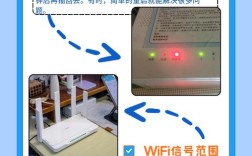
简单的重启操作可解决临时性故障,尝试重启笔记本,同时关闭路由器电源,等待30秒后重新启动路由器,这一步骤能清除缓存和临时错误,恢复网络设备的正常工作状态,若问题依旧, proceed to the next step。
第三步:检查无线网络适配器状态
-
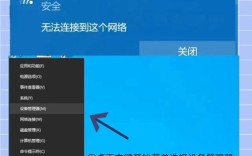
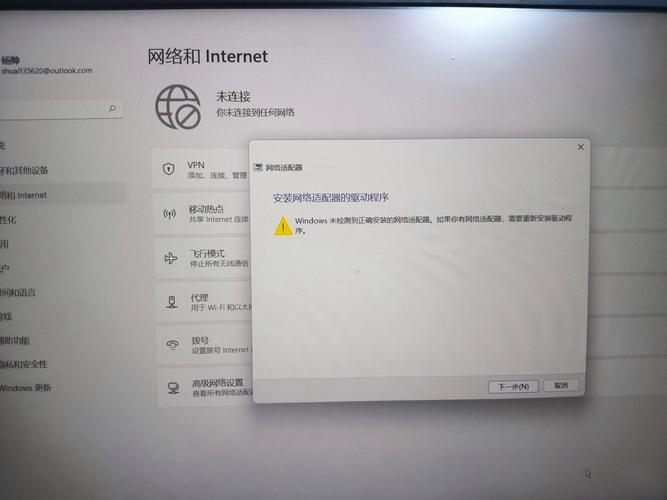
设备管理器检查:右键点击“此电脑”选择“管理”,进入“设备管理器”,展开“网络适配器”列表,找到无线网卡(通常包含“Wireless”“Wi-Fi”“802.11”等关键词),查看是否有黄色感叹号或问号标记。
 (图片来源网络,侵删)
- 若存在感叹号,说明驱动程序异常,右键点击无线网卡,选择“更新驱动程序”,优先选择“自动搜索驱动程序”,若自动更新失败,可前往笔记本品牌官网或网卡制造商官网下载最新驱动程序,手动安装。
- 若设备显示“禁用”,右键点击选择“启用”即可。
- 若设备列表中缺失无线网卡,可能是硬件故障或接触不良,需联系售后检测。
-
服务状态检查:按下Win+R键,输入“services.msc”打开服务窗口,确保以下服务状态为“正在运行”:
- WLAN AutoConfig(无线自动配置服务)
- Network Connections(网络连接服务)
若服务被停止,右键点击选择“启动”,并将“启动类型”设置为“自动”。
第四步:重置网络配置
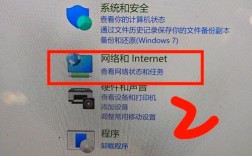
软件层面的错误可通过重置网络配置解决,以管理员身份打开命令提示符或PowerShell,依次执行以下命令:
netsh winsock reset:重置Winsock目录。netsh int ip reset:重置TCP/IP协议栈。ipconfig /release:释放当前IP地址。ipconfig /renew:重新获取IP地址。ipconfig /flushdns:清除DNS缓存。
执行完成后重启笔记本,检查网络是否恢复正常。
第五步:排除环境与路由器问题
- 信号强度与干扰:将笔记本靠近路由器,排除距离过远或障碍物导致的信号衰减,检查周围是否有微波炉、蓝牙设备或无线电话等信号干扰源,尝试更换Wi-Fi信道(路由器管理界面通常在“无线设置”中调整)。
- 路由器设置:登录路由器管理界面(通常通过浏览器访问192.168.1.1或192.168.0.1),检查以下设置:
- SSID(网络名称)是否正确广播且未隐藏。
- 密码是否输入错误,尝试重新连接。
- 频段是否匹配(如笔记本支持5GHz,路由器需开启5GHz频段)。
- MAC地址过滤是否启用了限制,若启用需添加笔记本MAC地址到允许列表。
- 尝试重置路由器至出厂设置,重新配置网络。
第六步:系统与病毒检查
某些病毒或恶意软件会篡改网络设置,导致无法连接,使用杀毒软件(如Windows Defender、360安全卫士等)进行全盘扫描,检查是否安装了第三方网络管理工具,这些工具可能与系统网络服务冲突,尝试暂时卸载后测试。
第七步:硬件故障排查
若以上步骤均无效,可能是无线网卡硬件损坏,可通过以下方式初步判断:

- 在设备管理器中卸载无线网卡驱动(勾选“删除此设备的驱动程序软件”),重启后系统自动重装驱动,若仍无法识别,则硬件故障可能性较大。
- 使用外置USB无线网卡测试,若外置网卡可正常连接,则内置网卡损坏,需联系售后维修或更换网卡。
预防措施
为避免类似问题再次发生,建议用户定期更新操作系统和驱动程序,避免安装来源不明的软件,保持路由器固件版本最新,注意散热,避免笔记本因过热导致硬件性能下降,对于企业用户,可部署网络监控系统,及时发现网络异常。
相关问答FAQs
问题1:为什么无线网络适配器显示“已启用”但仍然无法连接网络?
解答:这种情况通常由驱动程序故障或IP配置错误导致,建议先在设备管理器中更新无线网卡驱动,若无效,可尝试重置网络配置(执行netsh winsock reset和netsh int ip reset命令),检查路由器是否设置了MAC地址过滤或IP地址限制,确保笔记本的网络配置与路由器兼容。
问题2:笔记本连接Wi-Fi时提示“无法连接到此网络”,但其他设备可以正常连接,如何解决?
解答:首先排除笔记本自身问题,尝试忘记该网络后重新连接,若无效,可能是网络协议或驱动异常,可进入设备管理器,卸载无线网卡驱动并重启,让系统自动重装驱动,检查笔记本是否安装了第三方防火墙或安全软件,临时禁用后测试,若问题依旧,建议更新系统补丁或联系笔记本厂商获取支持。