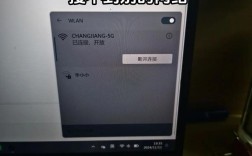
笔记本无法显示无线网络连接是一个常见但可能由多种原因导致的问题,用户在面对这一情况时往往会感到困惑,影响工作和生活效率,要有效解决这一问题,需要从硬件状态、驱动程序、系统设置、网络环境等多个维度进行排查,逐步定位故障根源并采取针对性措施。
检查笔记本的无线硬件开关状态是最基础的一步,许多笔记本设计了物理无线开关,通常位于机身侧面或键盘功能区(如F1-F12键中的无线图标),部分机型还配有独立的无线指示灯,用户需要确认该开关是否处于开启位置,指示灯是否正常亮起(不同机型颜色可能不同,常见为蓝色或白色),如果是通过键盘快捷键控制的,需同时按下“Fn”键对应的无线功能键(如“Fn+F5”),观察是否有开启提示,部分笔记本还支持通过Windows系统内的“飞行模式”进行控制,需确保飞行模式处于关闭状态,可通过任务栏右下角的图标或“设置”>“网络和Internet”>“飞行模式”进行查看和调整。
硬件层面的排查还需关注无线网卡本身的工作状态,如果笔记本曾受到过撞击、进液或长时间使用,无线网卡可能出现松动或故障,用户可以尝试打开笔记本后盖(部分机型需专业人员操作),检查无线网卡是否牢固连接在主板上,接口是否有氧化或损坏迹象,对于外置USB无线网卡的用户,需确认USB接口是否正常,尝试更换其他接口或将网卡插入其他电脑测试,以判断是否为网卡硬件损坏。
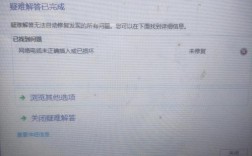
驱动程序问题是导致无线网络连接异常的常见原因,无线网卡需要正确的驱动程序才能与系统通信并识别网络,用户可以通过设备管理器检查驱动状态:右键点击“此电脑”>“管理”>“设备管理器”,展开“网络适配器”选项,查看无线网卡设备是否有黄色感叹号或问号标记,若有,可能是驱动未安装、损坏或不兼容,解决方法包括:通过笔记本品牌官网下载对应型号的最新驱动程序,在联网状态下(如有线网络可用)进行安装;或使用设备管理器中的“更新驱动程序”>“自动搜索驱动程序”功能,如果无法联网,可在另一台电脑上下载驱动程序,通过U盘拷贝到故障电脑进行安装,对于Windows系统,还可以尝试通过“命令提示符(管理员)”运行“netsh int ip reset”和“netsh winsock reset”命令重置网络设置,之后重启电脑。
系统设置方面的错误也可能导致无线网络不可见,笔记本的“WLAN AutoConfig”服务未启动会影响无线网络的正常工作,用户可以通过“服务”窗口检查该服务:按“Win+R”键输入“services.msc”,找到“WLAN AutoConfig”,确保其“启动类型”为“自动”,且“状态”为“正在运行”,若未启动,右键点击选择“启动”,系统中的“网络发现和文件共享”设置也可能影响网络连接,需在“控制面板”>“网络和共享中心”>“更改高级共享设置”中,确保当前网络配置文件下的“启用网络发现”和“启用文件和打印机共享”被勾选,对于使用Windows 10/11系统的用户,还可以尝试通过“设置”>“网络和Internet”>“状态”>“网络重置”功能,将网络设置恢复到默认状态(此操作会删除所有已保存的Wi-Fi密码,需谨慎操作)。
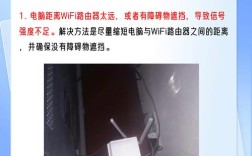
路由器及网络环境的因素同样不容忽视,如果笔记本的无线网卡硬件和驱动正常,但仍无法搜索到无线网络,可能是路由器出现问题,用户可以尝试将手机或其他设备连接至同一无线网络,判断是否为路由器故障,若其他设备也无法连接,可尝试重启路由器(长按电源键10秒以上),或登录路由器管理界面(通常通过浏览器访问192.168.1.1或192.168.0.1),检查无线功能是否开启、SSID是否隐藏(如果隐藏,需手动添加网络)、信道是否拥堵(可尝试更换信道),无线信号干扰(如微波炉、蓝牙设备、其他路由器信号)也可能导致笔记本无法识别网络,建议将笔记本靠近路由器测试,或更换无线频段(如2.4GHz和5GHz切换)。
针对不同场景下的故障,还可以采取更具体的排查方法,如果笔记本仅连接特定无线网络时出现问题,可能是该网络的加密方式与网卡不兼容,可尝试修改路由器的加密类型(如从WPA3-WPA2过渡到WPA2-PSK/AES),如果是系统更新后出现的故障,可尝试回滚驱动程序:在设备管理器中右键点击无线网卡>“属性”>“驱动程序”>“回滚驱动程序”,对于使用虚拟机(如VMware、VirtualBox)的用户,需确保虚拟机设置中开启了“无线网卡”设备,并在虚拟机系统内正确安装驱动程序。
在排查过程中,记录故障发生的时间、伴随现象(如是否蓝屏、是否突然断网)以及近期进行的操作(如系统更新、驱动安装、软件安装)等信息,有助于更快定位问题,如果以上方法均无法解决,可能是笔记本无线网卡硬件损坏,需联系售后服务中心进行维修或更换。
| 排查方向 | 具体操作步骤 |
|---|---|
| 硬件开关检查 | 确认物理无线开关开启,键盘快捷键激活无线,关闭飞行模式 |
| 无线网卡状态检查 | 检查网卡是否松动,接口是否氧化,测试外置USB网卡是否正常 |
| 驱动程序检查 | 设备管理器查看无线网卡状态,更新或重装驱动,使用命令重置网络设置 |
| 系统服务检查 | 确保“WLAN AutoConfig”服务启动,开启网络发现和文件共享,尝试网络重置 |
| 路由器及环境检查 | 重启路由器,检查无线功能开启状态,切换信道,靠近路由器测试,避免信号干扰 |
相关问答FAQs:
-
问:笔记本之前能正常连接无线网络,突然就无法显示无线网络列表了,怎么办?
答:这种情况通常与系统更新、驱动冲突或路由器设置变更有关,首先建议重启笔记本和路由器;若无效,检查设备管理器中无线网卡是否有异常,尝试回滚或更新驱动;还可通过“命令提示符(管理员)”运行“netsh int ip reset”重置网络协议,若问题依旧,登录路由器管理界面确认无线功能是否正常开启,或尝试将路由器恢复出厂设置后重新配置。 -
问:笔记本设备管理器中无线网卡设备显示“此设备无法启动”(错误代码43),如何解决?
答:错误代码43通常表示驱动程序或硬件故障,首先尝试卸载设备管理器中的无线网卡驱动(勾选“删除此设备的驱动程序软件”),重启电脑让系统自动重装驱动;若无效,可从笔记本官网下载对应型号的驱动程序离线安装,如果问题仍未解决,可能是无线网卡硬件损坏,建议联系售后进行检测维修。