当电脑搜索不到无线网络时,可能会给工作和生活带来诸多不便,这种情况通常由硬件故障、软件设置错误、网络环境变化或信号干扰等多种因素导致,要解决这一问题,需要逐步排查可能的原因,并采取针对性的解决措施,以下将从多个角度详细分析解决方案。
检查最基础的外部连接和设备状态,确认路由器是否正常工作,观察路由器的指示灯,尤其是电源灯和WLAN灯是否常亮或闪烁,如果指示灯熄灭或异常,可能是路由器断电或故障,可尝试重新插拔路由器电源,等待1-2分钟后重启,检查电脑的无线网卡开关是否开启,部分笔记本电脑设有物理无线开关(通常通过键盘快捷键如Fn+F5组合键控制),或检查飞行模式是否被误开启,对于台式机,确保无线网卡已正确插入USB接口或PCI插槽,若为外置网卡,可尝试更换USB接口或重新安装驱动程序。
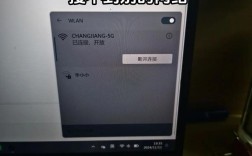
排查无线网络设置问题,进入电脑的网络设置界面,检查无线网卡是否被禁用,在Windows系统中,可通过“控制面板”>“网络和共享中心”>“更改适配器设置”,右键点击无线网卡,选择“启用”选项,对于路由器,确认无线功能是否开启,以及SSID(无线网络名称)是否被隐藏,如果路由器设置了隐藏SSID,电脑需要手动添加网络:进入“网络设置”>“管理无线网络”,点击“添加”>“手动创建网络”,输入正确的SSID、安全类型和密码,检查路由器的无线频段是否与电脑兼容,部分老旧电脑可能只支持2.4GHz频段,而路由器若仅设置为5GHz频段,则会导致搜索不到网络,可在路由器管理界面将频段设置为“混合模式”或单独开启2.4GHz。
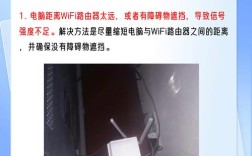
信号干扰和距离问题也是常见原因,无线信号易受微波炉、蓝牙设备、无线电话等电子设备的干扰,建议将路由器远离这些设备,并尽量放置在开阔、较高的位置,如果电脑与路由器距离过远,信号可能较弱,导致无法搜索到网络,可尝试靠近路由器后再试,或考虑使用Wi-Fi信号放大器增强覆盖范围,检查路由器固件是否为最新版本,可登录路由器管理界面(通常通过浏览器输入192.168.1.1或192.168.0.1),在“系统工具”>“固件升级”中检查并更新,以修复可能存在的兼容性漏洞。
若以上方法均无效,可能是无线网卡驱动程序出现问题,驱动程序是硬件与操作系统之间的桥梁,驱动损坏或过载会导致无法识别无线网络,可通过设备管理器检查驱动状态:右键点击“此电脑”>“管理”>“设备管理器”,展开“网络适配器”,找到无线网卡设备,若显示黄色感叹号或问号,说明驱动异常,此时可尝试右键点击设备选择“更新驱动程序”,或访问电脑品牌官网、网卡制造商官网下载最新驱动程序进行安装,如果无法找到匹配的驱动,可先卸载当前驱动(勾选“删除此设备的驱动程序软件”),重启电脑后让系统自动重新安装驱动。
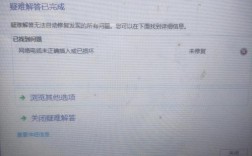
针对不同操作系统,排查步骤略有差异,在Windows 10/11系统中,还可使用“网络疑难解答”工具:进入“设置”>“网络和Internet”>“状态”>“网络疑难解答”,系统会自动检测并修复常见网络问题,对于macOS系统,可点击屏幕右上角的Wi-Fi图标,检查Wi-Fi是否开启,或进入“系统偏好设置”>“网络”,选择Wi-Fi,点击“高级”按钮,删除已保存的网络后重新添加,如果使用的是Linux系统,可打开终端,输入“sudo iwlist scan”命令扫描无线网络,若未显示网络列表,可能是无线网卡未启用,可通过“sudo ifconfig wlan0 up”命令启用(wlan0为网卡名称,具体名称以实际为准)。
以下为常见故障排查步骤的简要总结:
| 排查方向 | 具体操作 |
|---|---|
| 设备基础检查 | 检查路由器指示灯、电脑无线开关、飞行模式状态 |
| 网络设置确认 | 启用无线网卡、检查路由器SSID是否隐藏、确认频段兼容性 |
| 信号与环境优化 | 远离干扰设备、缩短与路由器距离、调整路由器位置 |
| 驱动程序修复 | 更新或重装无线网卡驱动程序 |
| 系统工具利用 | 使用Windows网络疑难解答、macOS/Linux命令行工具检测 |
如果经过以上全面排查后问题仍未解决,可能是硬件故障导致,电脑无线网卡损坏或路由器射频模块故障,可尝试将其他设备(如手机、平板)连接到同一无线网络,若其他设备也无法连接,则问题出在路由器端,需联系路由器厂商售后维修;若仅电脑无法连接,则可能是电脑无线网卡硬件故障,建议送专业维修点检测或更换外置USB无线网卡。
相关问答FAQs:
问题1:为什么我的电脑能搜索到其他人的Wi-Fi,却搜不到自己家的路由器信号?
解答:这种情况通常是由于路由器设置了隐藏SSID或频段不兼容导致,确认路由器是否开启了“隐藏SSID”功能,若已开启,需手动添加网络并输入正确的SSID和密码,检查路由器的无线频段设置,若路由器仅支持5GHz频段,而电脑无线网卡较旧,可能不支持该频段,建议在路由器管理界面将频段设置为“2.4GHz+5GHz混合模式”,路由器信道设置也可能导致信号干扰,可尝试更改无线信道(如从自动切换至1、6、11等信道)。
问题2:重装无线网卡驱动后依然无法搜索到无线网络,该怎么办?
解答:若重装驱动无效,可尝试以下步骤:1. 进入设备管理器,卸载无线网卡驱动并勾选“删除驱动程序软件”,重启电脑后让系统自动安装驱动;2. 下载网卡官方驱动程序,右键点击设备管理器中的网卡选择“更新驱动程序”>“浏览计算机以驱动程序软件”>“让我从计算机上的可用驱动程序列表中选择”,手动选择下载的驱动文件;3. 若仍无法解决,可能是驱动文件版本不匹配或网卡硬件故障,建议联系电脑或网卡制造商获取技术支持,或使用外置USB无线网卡作为临时解决方案。