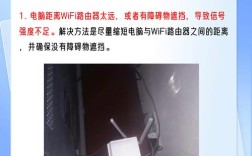
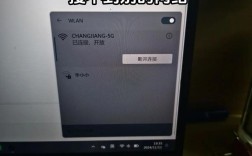
笔记本电脑检测不到无线网络是许多用户在使用过程中可能遇到的问题,这种情况可能由硬件故障、驱动程序问题、系统设置错误或网络环境异常等多种因素导致,要有效解决这一问题,需要逐步排查可能的原因,并采取针对性的解决措施。
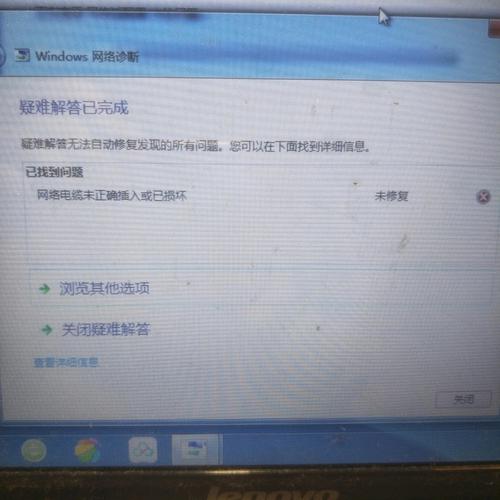
检查硬件状态是最基础的一步,确认笔记本电脑的无线网卡是否正常工作,可以通过观察键盘上的无线网络开关(通常为F1-F12中的某个按键,可能需要配合Fn键使用)是否已开启,或检查机身侧面的物理无线开关是否处于“ON”位置,部分笔记本电脑的无线网卡模块可能因松动或接触不良导致无法识别,此时需要拆机检查网卡是否插紧,但建议由专业人员操作,避免因操作不当造成硬件损坏,如果怀疑无线网卡硬件故障,可以通过设备管理器查看网卡状态,或使用其他设备(如手机)测试同一无线网络是否可用,以排除网络环境问题。
驱动程序问题是导致无线网络检测不到的常见原因,无线网卡需要正确的驱动程序才能被系统识别和使用,可以通过以下步骤排查:右键点击“此电脑”选择“管理”,进入“设备管理器”,展开“网络适配器”选项,查看是否有无线网卡设备,如果设备名称带有黄色感叹号或问号,表示驱动程序存在问题,此时可以尝试右键点击该设备选择“更新驱动程序”,选择“自动搜索更新的驱动程序软件”,或前往笔记本电脑品牌的官方网站,根据具体型号下载并安装最新的无线网卡驱动程序,如果驱动程序损坏或丢失,也可以先卸载当前驱动(勾选“删除此设备的驱动程序软件”),然后重启系统,让系统自动重新安装驱动。
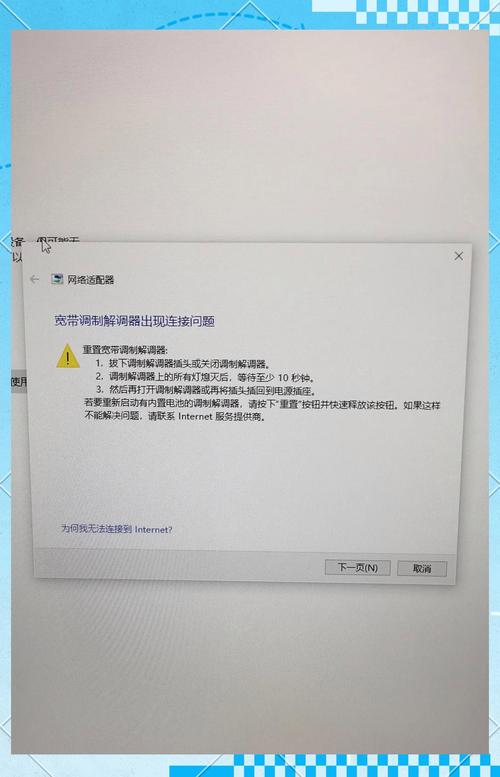
系统设置错误也可能导致无法检测到无线网络,检查Windows的无线服务是否正常运行:按下“Win+R”键输入“services.msc”,找到“WLAN AutoConfig”服务,确保其状态为“正在运行”,启动类型为“自动”,如果服务未启动,右键点击选择“启动”,并修改启动类型,系统的网络适配器设置可能被误修改,可以尝试重置网络设置:打开“设置”>“网络和Internet”>“状态”,点击“网络重置”,确认后系统将重置所有网络适配器,并重启电脑,需要注意的是,网络重置后会删除所有已保存的WiFi密码和VPN配置,需重新设置。
路由器或网络环境问题同样可能导致笔记本电脑无法检测到无线网络,首先确认其他设备是否可以正常连接该无线网络,如果其他设备也无法连接,问题可能出在路由器上,可以尝试重启路由器,检查路由器的无线功能是否开启,无线频段(2.4GHz或5GHz)是否与笔记本电脑兼容,部分老旧的无线网卡可能不支持5GHz频段,导致无法搜索到5GHz网络,路由器的信道设置可能干扰无线信号,可以尝试修改路由器的信道,避免与周围无线网络冲突,如果使用的是公共WiFi或企业网络,可能需要联系网络管理员获取连接权限或确认网络是否正常运行。
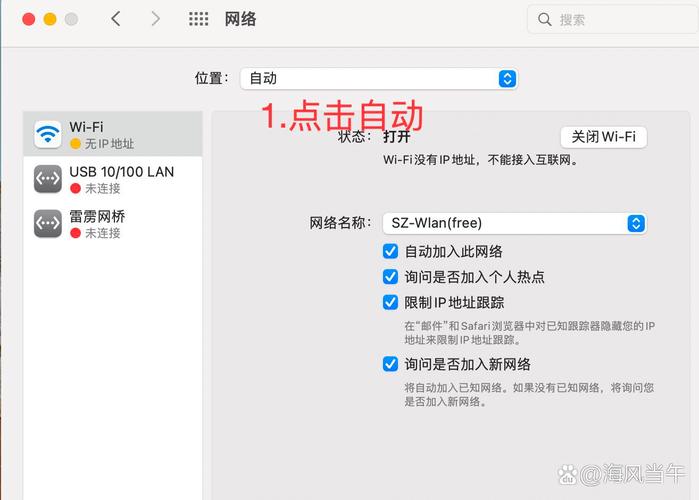
以下为常见故障排查步骤的简要总结:
| 排查方向 | 具体操作 |
|---|---|
| 硬件检查 | 检查无线开关、网卡物理连接状态,确认无线网卡是否被系统识别 |
| 驱动程序 | 更新或重新安装无线网卡驱动,确保驱动程序正常工作 |
| 系统设置 | 检查无线服务状态,重置网络设置 |
| 路由器/网络环境 | 重启路由器,检查无线功能、频段兼容性,修改信道设置 |
如果以上方法均无法解决问题,可能是操作系统故障或硬件损坏,可以尝试备份重要数据后重装系统,若重装系统后仍无法检测到无线网络,则可能是无线网卡硬件损坏,需要联系售后维修或更换网卡。
相关问答FAQs:
Q1:笔记本电脑突然检测不到无线网络,但其他设备可以正常连接,怎么办?
A:这种情况通常与笔记本电脑自身设置或驱动有关,首先检查无线开关是否开启,然后进入设备管理器查看无线网卡是否有异常,尝试更新驱动程序或重置网络设置,若问题依旧,可暂时使用有线网络连接,并考虑是否需要重装系统或检修硬件。
Q2:重装系统后无线网卡无法使用,是什么原因?
A:重装系统后无线网卡无法使用,通常是因为系统未自动安装对应驱动程序,建议前往笔记本品牌官网,根据具体型号下载最新的无线网卡驱动程序并安装,如果官网驱动无法解决问题,可能是网卡型号不兼容或硬件故障,需进一步排查。