
当电脑无法打开“网络和共享中心”时,用户通常会遇到网络配置管理受阻、无法查看网络状态或修改共享设置等问题,这一功能是Windows操作系统的核心网络管理模块,其失效可能由系统文件损坏、服务异常、第三方软件干扰或网络适配器故障等多种原因导致,以下从故障排查步骤、常见原因分析及解决方案三个方面展开详细说明,帮助用户逐步定位并解决问题。
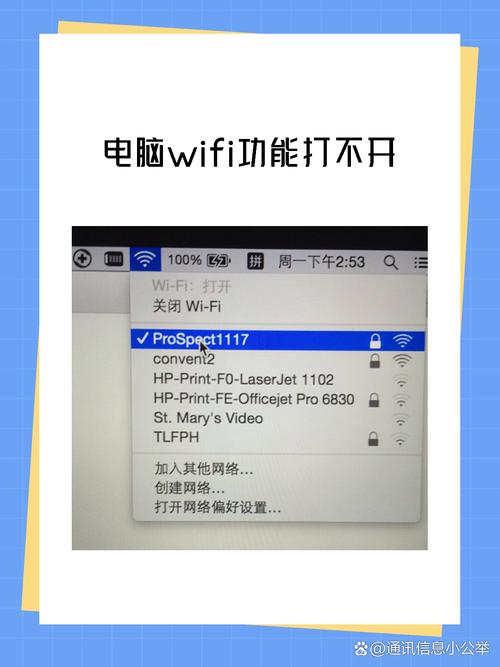
基础排查步骤
在深入分析原因前,建议先进行以下基础操作,这些步骤能解决约60%的常见问题:
-
重启电脑与路由器
简单的重启操作可清除临时系统错误或网络缓存,重启电脑后,尝试通过“控制面板”或“设置”菜单进入“网络和共享中心”;若无效,同时重启路由器及光猫(如有),检查物理连接是否稳定。 -
检查系统更新
旧版本系统可能存在兼容性漏洞,进入“设置”-“更新和安全”-“Windows更新”,检查并安装所有可用更新,尤其是网络相关的补丁包。 -
运行网络疑难解答
Windows内置了网络诊断工具,右键点击任务栏右下角网络图标,选择“疑难解答”,系统会自动检测并修复常见网络问题,部分情况下可恢复“网络和共享中心”功能。
常见原因及具体解决方案
若基础排查无效,需进一步分析以下可能原因,并对应操作:
系统文件损坏或关键服务异常
“网络和共享中心”依赖多个系统组件,若相关文件损坏或服务未启动,会导致功能无法使用。
- 解决方案:
- 修复系统文件:以管理员身份打开命令提示符(或PowerShell),输入
sfc /scannow并回车,等待扫描完成(需约15-30分钟),根据提示修复损坏文件,若无效,尝试DISM /Online /Cleanup-Image /RestoreHealth。 - 检查关键服务:按
Win+R输入services.msc,找到以下服务并确保其状态为“正在运行”:Network Location Awareness(网络位置感知)Function Discovery Provider Host(功能发现提供程序主机)SSDP Discovery(SSP发现服务)
右键点击服务选择“属性”,将“启动类型”设置为“自动”,并点击“启动”按钮。
- 修复系统文件:以管理员身份打开命令提示符(或PowerShell),输入
第三方安全软件或系统优化工具干扰
部分杀毒软件(如360安全卫士、腾讯电脑管家)或系统优化工具可能会禁用系统网络服务,以“保护”系统安全。
- 解决方案:
暂时卸载或禁用第三方安全软件,重启电脑后测试“网络和共享中心”是否可正常打开,若恢复,说明为软件冲突,建议更换其他安全工具或调整其设置,禁用“网络防护”“系统优化”等可能影响核心功能的模块。
网络适配器驱动问题
网卡驱动损坏、版本过旧或与系统不兼容,会导致系统无法识别网络硬件,进而影响“网络和共享中心”。
- 解决方案:
- 更新驱动:右键点击“此电脑”-“管理”-“设备管理器”,展开“网络适配器”,找到网卡设备(如“Realtek PCIe GBE Family Controller”),右键选择“更新驱动”-“自动搜索驱动程序”。
- 回滚或重装驱动:若更新后问题依旧,右键点击网卡选择“属性”-“驱动程序”,若之前有更新版本,可点击“回滚驱动程序”;否则,选择“卸载设备”,勾选“尝试删除此设备的驱动程序”,重启电脑后系统会自动重装驱动。
(注:部分品牌电脑需官网匹配驱动型号,建议通过设备官网下载对应驱动。)
注册表或组策略被修改
误操作注册表或组策略可能禁用“网络和共享中心”入口。
- 解决方案:
- 检查组策略:按
Win+R输入gpedit.msc,若提示“找不到文件”,说明家庭版系统未开启组策略,需通过其他方式修复;若打开,依次展开“计算机配置”-“管理模板”-“网络”-“网络连接”,检查是否禁用了“显示网络连接”选项,双击并选择“未配置”。 - 修复注册表(需谨慎操作):备份注册表后,按
Win+R输入regedit,依次展开HKEY_LOCAL_MACHINE\SOFTWARE\Microsoft\Windows\CurrentVersion\Network Connections,检查右侧是否存在ShowSharedAccessUI项(DWORD值),其值应为1,若缺失或为0,右键新建并修改。
- 检查组策略:按
系统版本或权限问题
若使用精简版系统或账户权限不足,可能导致功能缺失。
- 解决方案:
- 验证系统版本:右键点击“开始”-“系统”,确保为正版Windows专业版或家庭版(精简版可能阉割功能)。
- 以管理员身份运行:右键点击“控制面板”或“设置”快捷方式,选择“以管理员身份运行”,尝试进入“网络和共享中心”。
故障排查流程总结
为提高效率,可按以下顺序逐步排查:
| 排查阶段 | |
|---|---|
| 基础检查 | 重启设备、运行网络疑难解答、检查系统更新 |
| 系统组件修复 | 运行 sfc/DISM 命令、检查关键服务状态 |
| 软件与驱动问题 | 卸载第三方安全软件、更新/重装网卡驱动 |
| 系统配置检查 | 验证组策略设置、修复注册表相关项 |
| 权限与版本验证 | 确认系统版本、以管理员身份操作 |
相关问答FAQs
问题1:提示“Windows无法打开网络和共享中心,请确保网络适配器已正确安装”怎么办?
解答:此错误通常因网卡驱动异常或服务未启动,首先检查设备管理器中网卡是否有黄色感叹号(有则更新驱动);其次确保“Network Location Awareness”服务为自动启动并运行,若无效,可尝试在命令提示符中输入 netsh winsock reset 并重启电脑,重置网络协议栈。
问题2:卸载第三方软件后“网络和共享中心”仍无法打开,如何进一步排查?
解答:若卸载软件后问题依旧,需确认是否残留恶意插件,可使用 msconfig 禁用所有启动项(非Microsoft项),重启后测试;若恢复,再逐个启用启动项定位干扰项,检查系统文件完整性(运行 sfc /scannow),或创建新管理员账户测试,排除当前账户配置损坏的可能。


