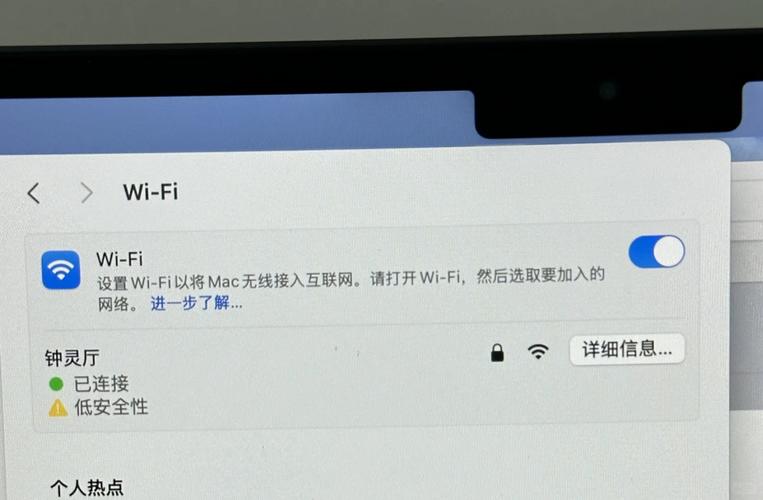
当用户在操作笔记本电脑时,若遇到“网络和共享中心”无法打开的问题,往往会感到困扰,因为这直接影响到网络配置、共享设置等关键功能的操作,该问题可能由多种因素导致,包括系统文件损坏、服务异常、第三方软件冲突或网络适配器故障等,以下将详细分析可能的原因及对应的解决方法,帮助用户逐步排查并修复问题。
最常见的原因之一是系统文件损坏或丢失,Windows系统的核心组件若出现问题,可能导致“网络和共享中心”入口失效,用户可以通过系统文件检查工具来尝试修复,具体操作为:以管理员身份打开命令提示符(在开始菜单搜索“cmd”,右键选择“以管理员身份运行”),输入“sfc /scannow”并按回车,等待扫描完成,若发现损坏文件,系统会自动尝试修复,也可以使用DISM工具,输入“DISM /Online /Cleanup-Image /RestoreHealth”来修复系统映像,修复后重启电脑再次尝试打开“网络和共享中心”。
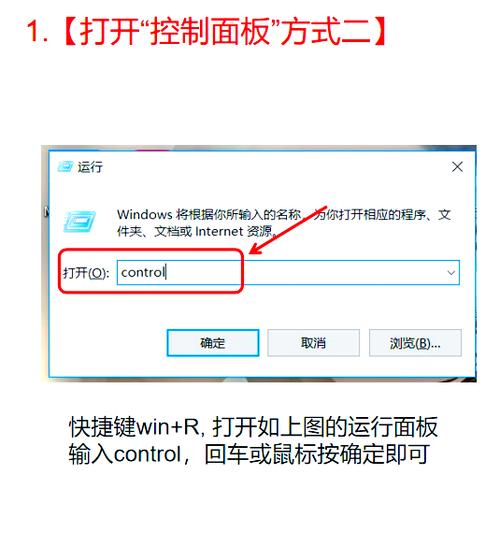
相关系统服务未启动或被禁用也可能导致该问题。“网络和共享中心”依赖多项后台服务,如“Network Location Awareness”(网络位置感知)、“Function Discovery Provider Host”(功能发现提供程序主机)等,用户需要检查这些服务的状态,打开“服务”(在开始菜单搜索“services.msc”),找到上述服务,确保其启动类型为“自动”,且状态为“正在运行”,若服务被停止,右键选择“启动”;若启动类型为“手动”或“禁用”,需更改为“自动”,对于部分用户,可能还需要检查“Server”服务(服务器服务)和“Workstation”服务(工作站服务),这些服务是网络共享的基础,若异常也可能导致问题。
第三,第三方安全软件或系统优化工具的干扰,某些杀毒软件、防火墙或优化工具可能会限制系统核心功能,导致“网络和共享中心”无法打开,用户可以尝试暂时禁用第三方安全软件,然后查看问题是否解决,如果禁用后恢复正常,说明是该软件的冲突,需调整软件设置或更新至最新版本,近期安装的第三方工具(如网络加速器、系统修改工具等)也可能引发问题,建议通过“系统还原”功能将系统还原到问题出现之前的状态,具体操作为:打开“控制面板”>“系统和安全”>“系统”>“系统保护”>“系统还原”,选择还原点并按提示操作。
第四,网络适配器驱动程序异常,网络适配器驱动是连接硬件与系统的桥梁,若驱动损坏、不兼容或过期,可能导致网络功能异常,进而影响“网络和共享中心”的打开,用户可以通过设备管理器检查网络适配器状态:右键点击“开始菜单”>“设备管理器”,展开“网络适配器”,查看是否有黄色感叹号或问号标记,若有,可尝试右键点击适配器,选择“卸载设备”(若提示删除驱动软件,勾选该选项),然后重启电脑,系统会自动重新安装驱动,也可以前往电脑品牌官网或网卡制造商官网(如Intel、Realtek)下载最新驱动程序手动安装,对于部分用户,回滚到之前的驱动版本(如果之前正常)也是一个解决方法。
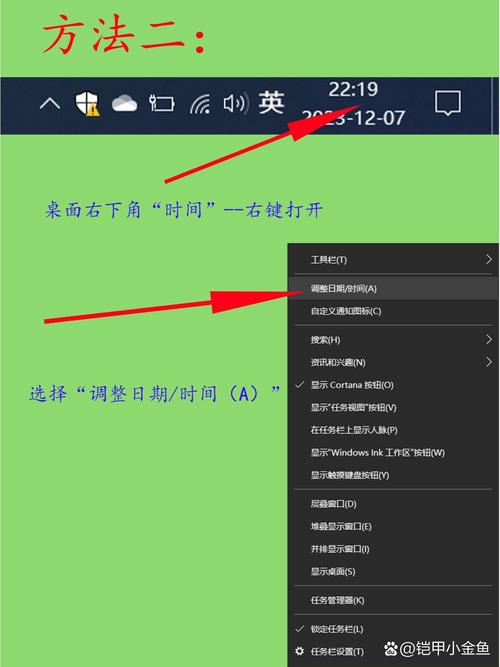
第五,注册表项损坏,注册表中存储了系统配置信息,若与“网络和共享中心”相关的注册表项被损坏,也可能导致问题,用户需谨慎操作注册表,建议先备份,打开注册表编辑器(在开始菜单搜索“regedit”),导航至以下路径:HKEY_LOCAL_MACHINE\SOFTWARE\Microsoft\Windows NT\CurrentVersion\NetworkList\Profiles 和 HKEY_LOCAL_MACHINE\SOFTWARE\Microsoft\Windows NT\CurrentVersion\NetworkList\Signatures\Unmanaged,检查这些项下是否有异常数据(如空值或错误格式),若有,可尝试删除异常项或恢复默认值,也可以检查HKEY_CLASSES_ROOT\CLSID\{3959D2BD-6C07-478F-8658-542B29E3F5A4}项是否存在,该项是“网络和共享中心”的CLSID标识,若丢失或损坏,需重新创建或修复。
第六,系统策略限制,在部分企业或学校环境中,管理员可能通过组策略限制了“网络和共享中心”的访问,用户可以检查组策略设置:打开“组策略编辑器”(在开始菜单搜索“gpedit.msc”),导航至“用户配置”>“管理模板”>“开始菜单和任务栏”,查看是否有“禁用‘网络和共享中心’”的策略被启用,若有,双击该策略选择“未配置”或“已禁用”,然后保存并退出,若使用的是家庭版Windows系统,组策略编辑器可能不可用,可通过创建注册表项来实现类似设置。
第七,Windows更新问题,未安装的重要更新或存在问题的更新包也可能导致系统功能异常,用户可以检查Windows更新:打开“设置”>“更新和安全”>“Windows更新”,点击“检查更新”,安装所有可用更新,若近期更新后出现问题,可尝试卸载最近安装的更新:在“Windows更新”页面点击“查看更新历史记录”,找到最近的更新,点击“卸载更新”。
如果以上方法均无法解决问题,用户还可以尝试创建新的管理员账户,有时当前账户配置损坏会导致功能异常,具体操作为:打开“设置”>“账户”>“家庭和其他用户”,点击“将其他人添加到此电脑”,按照提示创建新账户,然后注销当前账户并登录新账户,尝试打开“网络和共享中心”,重置网络设置也是一个有效途径,通过命令提示符输入“netsh winsock reset”和“netsh int ip reset”重置网络协议栈,重启电脑后查看是否解决。
以下是相关问答FAQs:
FAQ1:为什么我的“网络和共享中心”打开后显示为空白页面?
答:显示空白页面通常是由于网络配置文件损坏或相关服务异常导致的,可以尝试以下方法解决:1)打开命令提示符(管理员),输入“netsh winsock reset”并回车,重启电脑;2)检查“网络位置感知”服务是否正常运行;3)在设备管理器中卸载网络适配器驱动并重启,让系统自动重装;4)若问题依旧,可尝试系统还原或重置网络设置。
FAQ2:重置网络设置后,“网络和共享中心”仍无法打开,是否需要重装系统?
答:不建议立即重装系统,可先尝试更彻底的修复方法,1)使用系统安装盘或U盘启动,选择“修复计算机”>“疑难解答”>“命令提示符”,输入sfc /scannow /offbootdir=C:\ /offwindir=C:\Windows(根据实际系统盘符调整)来修复系统文件;2)检查注册表中与网络相关的键值是否完整;3)若电脑中有重要数据,可备份数据后使用“重置此电脑”功能(设置>更新和安全>恢复),选择“保留我的文件”重装系统,这比完全重装保留更多设置,若所有方法均无效,再考虑完全重装系统。