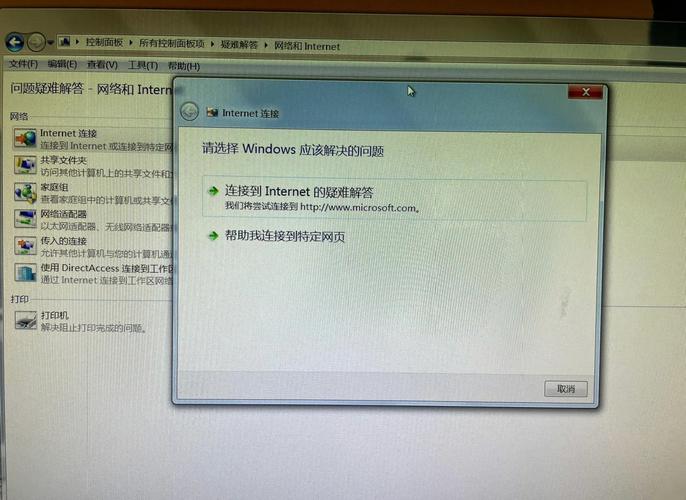
网络错误651是Windows操作系统中常见的一种连接故障,通常出现在用户尝试通过宽带连接(如PPPoE拨号)接入互联网时,该错误的完整提示为“错误651:调制解调器(或其它连接设备)报告了一个错误”,其本质是操作系统在建立网络连接过程中,与调制解调器、网卡或ISP(互联网服务提供商)设备之间的通信链路发生了中断或异常,从技术层面分析,错误651的核心问题集中在“数据链路层”的连接失败,即物理连接或协议握手环节未完成,导致无法完成身份验证和数据传输。
(图片来源网络,侵删)
错误651的常见成因
导致网络错误651的原因较为复杂,涉及硬件、软件、网络配置及ISP服务等多个方面,以下是主要成因的分类说明:
硬件设备问题
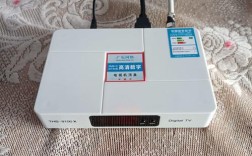
- 调制解调器故障:光猫、ADSL调制解调器等设备因硬件损坏、过热或电源不稳定导致无法正常响应。
- 网卡异常:电脑网卡驱动程序损坏、网卡硬件故障或PCIe接口接触不良,导致系统无法识别或正确通信。
- 线路连接问题:网线老化、水晶头松动、路由器与调制解调器之间的连接线断裂或接触不良。
软件与驱动问题
- 网卡驱动过时或损坏:驱动程序与操作系统不兼容,或因系统更新、病毒感染导致驱动文件损坏。
- 系统服务异常:Windows中的“远程访问连接管理器”或“宽带连接”服务未启动或被禁用。
- 网络协议冲突:TCP/IP协议栈配置错误,或与其他网络软件(如VPN、代理工具)产生冲突。
网络配置与ISP服务问题
- 宽带账号密码错误:用户输入的ISP账号或密码有误,或ISP服务器端临时故障导致认证失败。
- ISP线路故障:运营商机房设备故障、线路维护或区域网络拥堵,导致连接请求无法响应。
- MAC地址绑定异常:部分ISP会将用户设备MAC地址与宽带账号绑定,更换路由器或网卡后未及时解绑或更新MAC地址。
系统与软件冲突
- 防火墙或安全软件拦截:第三方防火墙、杀毒软件或系统安全中心阻止了宽带连接的建立。
- 系统文件损坏:Windows系统关键文件(如raspppoe.sys等宽带相关组件)丢失或损坏。
错误651的排查与解决步骤
针对上述成因,可按照“从简到繁、由外到内”的原则逐步排查,具体解决方法如下:
第一步:检查物理连接与硬件状态
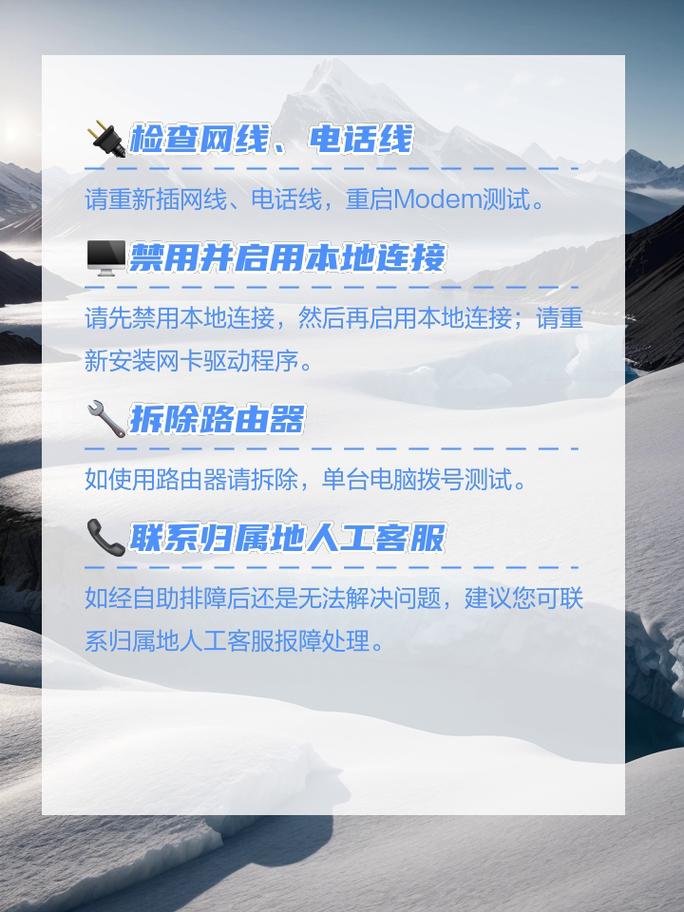
- 重启设备:关闭调制解调器、路由器及电脑电源,等待1分钟后重新启动,排除临时性缓存或硬件锁定问题。
- 检查线路接口:确保网线两端牢固插入调制解调器、路由器及电脑网口,尝试更换网线或接口排除接触不良故障。
- 观察设备指示灯:正常情况下,调制解调器的“POWER”(电源)、“LINK”(线路连接)、“DATA”(数据传输)指示灯应常亮或闪烁,若“LINK”灯不亮,可能是外部线路故障,需联系ISP检修。
第二步:更新或重装网卡驱动
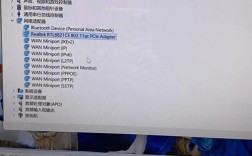
- 设备管理器检查:右键点击“此电脑”→“管理”→“设备管理器”,展开“网络适配器”,查看网卡是否有黄色感叹号或问号标识。
- 更新驱动:右键点击网卡设备→“更新驱动程序”→“自动搜索驱动程序”,或前往网卡制造商官网下载对应型号的最新驱动安装。
- 重装驱动:若更新无效,在设备管理器中右键点击网卡→“卸载设备”,勾选“删除此设备的驱动程序软件”,重启电脑后系统自动重装驱动。
第三步:重置网络配置与系统服务
- 重置TCP/IP协议:以管理员身份打开命令提示符,输入命令
netsh int ip reset并执行,重启电脑后生效。 - 重启远程访问服务:在“服务”中找到“Remote Access Connection Manager”和“Network Connections”,确保其状态为“正在运行”,启动类型为“自动”。
- 创建新的宽带连接:删除原有宽带连接,进入“网络和Internet设置”→“网络和共享中心”→“设置新的连接或网络”,重新创建PPPoE拨号连接。
第四步:排除ISP与软件冲突
- 验证账号密码:联系ISP确认宽带账号密码是否正确,或尝试在另一台设备上拨号排除账号异常。
- 检查MAC地址绑定:若更换路由器或网卡后出现错误651,需登录ISP管理平台或致电客服,将新设备的MAC地址添加到白名单。
- 关闭第三方软件:暂时禁用防火墙、杀毒软件及VPN工具,或将其添加到信任列表,排除软件拦截干扰。
第五步:系统级修复与硬件检测
- 运行系统文件检查器:以管理员身份打开命令提示符,输入
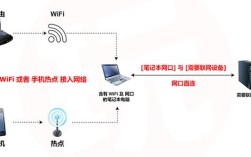
sfc /scannow扫描并修复损坏的系统文件。 - 更换硬件测试:若以上步骤无效,可尝试将电脑连接至其他网络(如手机热点),若能正常上网则排除ISP问题;若仍无法连接,可能是网卡硬件故障,需更换网卡或送修。
错误651的预防措施
为减少此类错误的发生,建议用户定期进行以下维护:
- 保持设备与驱动更新:及时更新路由器固件、网卡驱动及操作系统补丁。
- 避免频繁断电重启:调制解调器应保持持续通电,避免频繁开关机导致硬件初始化异常。
- 定期清理系统垃圾:使用系统工具或第三方软件清理临时文件,避免网络相关组件被误删或损坏。
相关问答FAQs
Q1:为什么错误651只在连接Wi-Fi时出现,插网线时正常?
A:这种情况通常与无线网卡或路由器设置有关,首先尝试重启路由器并更新无线网卡驱动;若无效,检查路由器PPPoE拨号设置是否正确,或尝试将电脑设置为“桥接模式”,让光猫直接拨号,路由器固件损坏也可能导致连接异常,可尝试恢复出厂设置后重新配置。
(图片来源网络,侵删)
Q2:重装系统后仍出现错误651,是否是ISP问题?
A:不一定,重装系统后出现错误651,可能是驱动安装不当或网络配置残留问题,建议先检查网卡驱动是否正确安装,并确保宽带连接设置与ISP要求一致(如VPI/VCI参数、封装协议等),若所有设置正确,则可能是ISP端线路或账号异常,需联系客服检查线路状态及账号绑定情况。