当您在使用联想笔记本电脑时遇到无法搜索到无线网络的问题,这无疑会给工作和生活带来诸多不便,无线网络连接是现代笔记本电脑的核心功能之一,一旦出现问题,可能会导致无法访问互联网、无法进行在线办公或娱乐等情况,要解决这一问题,我们需要从多个方面进行排查和尝试,以下将为您详细分析可能的原因及相应的解决方法。

最常见且容易被忽视的问题是物理开关和功能键的状态,许多联想笔记本设计了物理无线开关,通常位于机身侧面或键盘区域,可能是一个滑动开关或按键,如果这个开关被意外关闭,无线网卡将被禁用,导致无法搜索到网络,请确保该开关处于“开启”位置,笔记本键盘上通常还有一个功能键(例如带有无线信号图标或飞机图标的键,可能是“Fn”键配合其他按键使用),用于快速开启或关闭无线功能,请尝试按下“Fn”键的同时,按下相应的功能键(通常是F1-F12中的某个),观察屏幕上是否有无线功能开启或关闭的提示图标,如果物理开关和功能键都处于正确状态,接下来可以检查操作系统的无线服务是否正常运行,在Windows系统中,可以通过“服务”管理器查看“WLAN AutoConfig”服务是否已启动并设置为自动启动,如果该服务被停止或禁用,可能会导致无线网络功能异常。
无线网卡驱动程序问题是导致搜不到无线网络的另一个重要原因,驱动程序是硬件与操作系统之间的桥梁,如果驱动程序损坏、过时或与系统不兼容,无线网卡将无法正常工作,您可以尝试通过设备管理器来检查无线网卡的状态,在设备管理器中,找到“网络适配器”类别,查看是否有无线网卡设备,如果设备图标上带有黄色感叹号或问号,则表明驱动程序存在问题,您可以尝试右键点击该设备,选择“更新驱动程序”,让系统自动搜索更新的驱动程序,如果自动更新无法解决问题,建议您前往联想官方网站的 support 页面,根据您的笔记本型号下载最新的无线网卡驱动程序,并按照说明进行安装,在安装驱动程序之前,最好先卸载旧的驱动程序,并重启电脑,然后再安装新驱动,以确保驱动的纯净性和兼容性,如果您的笔记本在更新系统后出现此问题,可能是系统更新导致的驱动兼容性问题,此时可以尝试回滚到之前的驱动版本。
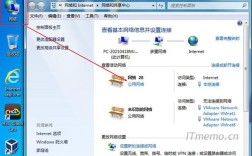
无线网络本身的故障也可能导致联想笔记本搜不到网络,在排查笔记本自身问题之前,请确认其他设备(如手机、平板电脑或其他电脑)是否能够正常连接到该无线网络,如果其他设备也无法连接,那么问题可能出在路由器或宽带服务上,您可以尝试重启路由器,拔掉路由器的电源线,等待约30秒后再重新插上,等待路由器完全启动后再尝试连接,检查路由器的设置,确保无线功能已开启,并且无线网络名称(SSID)和密码设置正确,如果路由器设置了MAC地址过滤,请确保您的笔记本MAC地址已添加到允许列表中,您可以尝试将路由器的无线信道更换为其他信道,因为某些信道可能会受到干扰,导致设备无法搜索到网络,如果您身处公共场所(如咖啡厅、酒店),请确认您所连接的无线网络是否需要密码认证,或者网络是否暂时不可用。
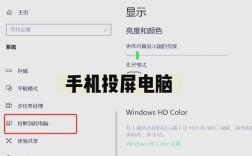
软件冲突或系统故障也可能导致无线网络搜索问题,某些第三方安全软件、防火墙或系统优化工具可能会与无线网络功能发生冲突,导致无法搜索到网络,您可以尝试暂时禁用或卸载这些第三方软件,然后重启电脑,看是否能够解决问题,运行系统自带的网络疑难解答工具,在Windows系统中,可以通过“设置”>“网络和Internet”>“状态”>“网络疑难解答”来运行自动诊断,系统可能会自动检测并修复一些常见的网络问题,如果系统文件损坏,也可能导致无线网络功能异常,您可以运行系统文件检查器(sfc /scannow命令)来检查并修复损坏的系统文件,恶意软件感染也可能破坏网络设置,建议您运行杀毒软件对系统进行全面扫描。

如果以上方法都无法解决问题,您可以尝试重置网络设置,在Windows 10/11系统中,可以通过“设置”>“网络和Internet”>“状态”>“网络重置”来重置网络适配器到默认设置,执行网络重置后,您的电脑将断开所有网络连接,并且需要重新设置网络适配器、VPN和远程访问连接,重置完成后,重启电脑,然后尝试搜索无线网络,检查笔记本的BIOS/UEFI设置也是一个步骤,进入BIOS/UEFI界面(通常在开机时按F2、F12或Del键),查看是否有关于无线功能的设置选项,确保无线功能在BIOS/UEFI中已启用,某些情况下,BIOS/UEFI的更新也可能解决硬件兼容性问题,但请注意,BIOS/UEFI更新操作存在一定风险,建议在专业人士指导下进行。
以下表格总结了联想笔记本搜不到无线网络的常见原因及解决方法:
| 原因类别 | 具体原因 | 解决方法 |
|---|---|---|
| 物理开关与功能键 | 物理无线开关关闭 | 检查并开启机身侧面的物理无线开关 |
| 键盘功能键未开启无线 | 按下“Fn”+无线功能键(如F5/F7等),开启无线功能 | |
| 驱动程序问题 | 无线网卡驱动损坏、过时或兼容 | 更新或重新安装无线网卡驱动(从联想官网下载) |
| 设备管理器中无线网卡设备异常(带感叹号/问号) | 卸载旧驱动,重启后安装新驱动;或回滚到之前驱动版本 | |
| 无线网络故障 | 路由器故障或设置问题 | 重启路由器;检查路由器无线功能开启及SSID、密码正确;检查MAC地址过滤 |
| 无线信号干扰或信道拥堵 | 尝试更换路由器无线信道;远离可能的干扰源(如微波炉、蓝牙设备等) | |
| 软件与系统问题 | 第三方安全软件/防火墙冲突 | 暂时禁用或卸载第三方软件,测试网络连接 |
| 系统文件损坏或网络设置错误 | 运行网络疑难解答;运行sfc /scannow命令修复系统文件;重置网络设置 | |
| 恶意软件感染 | 使用杀毒软件进行全面系统扫描 | |
| BIOS/UEFI设置 | BIOS/UEFI中无线功能被禁用 | 进入BIOS/UEFI界面,找到无线设置选项并启用 |
| BIOS/UEFI版本过旧(存在兼容性问题) | 根据联想官方指导更新BIOS/UEFI版本(注意风险) |
如果以上所有方法都尝试过,但问题依然存在,那么可能是笔记本的无线网卡硬件本身出现了故障,这种情况下,建议您联系联想官方售后服务或前往专业的维修中心进行检测和维修,硬件故障通常需要更换无线网卡模块才能彻底解决问题。
在日常使用中,为了避免无线网络连接出现问题,建议您定期更新系统和驱动程序,保持良好的使用习惯,避免在笔记本周围放置强干扰源,并注意不要随意关闭物理无线开关或修改重要的网络设置,通过以上详细的排查步骤,相信您能够找到并解决联想笔记本搜不到无线网络的问题,恢复正常的网络连接。

相关问答FAQs:
问题1:我的联想笔记本之前能搜到无线网络,突然就搜不到了,是什么原因? 解答:突然搜不到无线网络,可能的原因包括:路由器故障或设置变更(如重启后信道更改、密码修改)、第三方软件冲突(如新安装的安全软件)、系统更新导致驱动兼容问题、物理无线开关被误碰关闭、或无线网卡驱动程序损坏,建议首先检查物理开关和路由器状态,然后尝试重启电脑和更新驱动程序,若问题依旧,再排查软件冲突或系统文件问题。
问题2:重置网络设置后,联想笔记本的无线网络图标消失了怎么办? 解答:重置网络设置后,无线网络图标消失可能是由于无线网卡驱动程序被重置导致,您可以尝试以下步骤解决:1. 右键点击“开始”按钮,选择“设备管理器”;2. 在设备管理器中找到“网络适配器”类别;3. 查看是否有无线网卡设备,如果没有,可能需要重新安装驱动;4. 如果有设备但显示异常,右键点击选择“扫描检测硬件更改”,或手动更新驱动程序(从联想官网下载对应型号的无线驱动安装),如果设备管理器中也没有无线网卡设备,可能是硬件故障或BIOS中无线功能被禁用,需进入BIOS检查设置或联系售后维修。