当使用AnyDesk时遇到网络不能连接的问题,确实会让人感到困扰,尤其是需要远程协助或访问重要文件时,AnyDesk作为一款流行的远程桌面软件,其网络连接问题可能由多种因素导致,包括网络环境设置、软件配置、防火墙限制或系统问题等,以下将详细分析可能导致AnyDesk网络连接失败的原因,并提供相应的解决方法,帮助用户快速排查并解决问题。

网络基础问题是导致AnyDesk连接失败的常见原因之一,设备当前的网络连接不稳定或完全中断,这是最基本但也最容易忽略的因素,用户应检查自己的设备是否已正确连接到互联网,可以通过打开浏览器访问其他网站或使用ping命令测试网络连通性,如果是移动设备,确保已开启移动数据或连接到稳定的Wi-Fi网络,路由器或调制解调器故障也可能导致网络问题,尝试重启这些设备,或切换到其他网络(如手机热点)进行测试,以排除本地网络故障的可能性。
AnyDesk软件本身的设置或文件损坏也可能引发连接问题,AnyDesk的配置文件可能因异常关闭或系统更新而损坏,导致软件无法正常启动或连接,可以尝试卸载AnyDesk后重新安装最新版本,确保从官方渠道下载安装包,避免使用第三方修改版可能携带的安全风险或兼容性问题,检查AnyDesk的启动设置,确保其未被设置为“离线模式”或“仅允许受信任连接”,这些选项会限制软件的网络访问能力,在Windows系统中,还可以通过任务管理器结束AnyDesk相关进程后重新启动,避免因进程残留导致的问题。
防火墙和安全软件的拦截是另一个重要原因,操作系统或第三方杀毒软件的防火墙可能会将AnyDesk识别为潜在威胁,阻止其网络连接,用户需要检查防火墙规则,确保AnyDesk已被添加到允许列表中,以Windows Defender防火墙为例,可以进入“控制面板”>“系统和安全”>“Windows Defender防火墙”>“允许应用或功能通过Windows Defender防火墙”,找到AnyDesk并勾选相应的网络类型(如专用、公用),如果使用的是第三方安全软件,如360安全卫士、McAfee等,需在其设置中手动添加AnyDesk到白名单,或临时禁用防火墙进行测试(测试后务必重新开启),企业网络环境通常有更严格的防火墙策略,如果是在公司网络中使用AnyDesk,可能需要联系网络管理员开放AnyDesk所需的端口(AnyDesk默认使用TCP端口6588和UDP端口6588)。
网络代理或VPN的配置也可能影响AnyDesk的连接,如果设备设置了代理服务器或VPN,AnyDesk的网络流量可能会被重定向或阻塞,导致无法建立连接,用户可以尝试暂时关闭代理或VPN,然后重新启动AnyDesk进行连接测试,如果必须使用代理,确保代理服务器支持AnyDesk所需的协议和端口,并在AnyDesk的设置中配置正确的代理参数(AnyDesk支持手动设置代理,进入“设置”>“高级”>“代理”)。

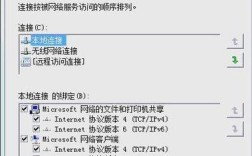
DNS服务器问题同样不容忽视,DNS负责将域名解析为IP地址,如果DNS服务器配置错误或响应缓慢,可能导致AnyDesk无法连接到服务器,用户可以尝试将DNS服务器更改为公共DNS,如谷歌DNS(8.8.8.8和8.8.4.4)或Cloudflare DNS(1.1.1.1和1.0.0.1),具体操作为进入“网络设置”>“更改适配器选项”>右键点击当前网络连接>“属性”>“Internet协议版本4(TCP/IPv4)”>“使用下面的DNS服务器地址”,然后输入公共DNS地址,更改后刷新DNS缓存(通过命令提示符运行ipconfig /flushdns),再测试AnyDesk连接。
AnyDesk服务器端的临时故障也可能导致连接问题,虽然AnyDesk的服务器通常具有较高的稳定性,但仍可能因维护或突发故障影响部分用户,如果确认本地网络和软件设置均无问题,但仍然无法连接,可以访问AnyDesk官方状态页面(https://status.anydesk.com)或通过社交媒体渠道查看是否有服务器公告,只能耐心等待服务器恢复,或尝试切换到其他时间段使用。
为了更系统地排查问题,以下总结了常见故障原因及解决方法:
| 可能原因 | 解决方法 |
|---|---|
| 网络连接中断或不稳定 | 检查设备网络状态,重启路由器/调制解调器,切换到其他网络测试。 |
| AnyDesk软件配置错误或损坏 | 卸载后重新安装最新版本,检查启动设置,结束残留进程后重启。 |
| 防火墙或安全软件拦截 | 将AnyDesk添加到防火墙白名单,临时禁用防火墙测试(测试后重新开启)。 |
| 代理或VPN配置冲突 | 暂时关闭代理或VPN,或在AnyDesk中配置正确的代理参数。 |
| DNS服务器问题 | 更换为公共DNS服务器(如8.8.8.8),刷新DNS缓存后测试连接。 |
| AnyDesk服务器故障 | 查看官方状态页面,等待服务器恢复。 |
如果以上方法均无法解决问题,可能需要进一步检查系统日志或联系AnyDesk官方技术支持,在联系支持时,提供详细的错误信息、设备型号、操作系统版本以及网络环境描述,有助于技术人员快速定位问题。

相关问答FAQs
Q1:AnyDesk提示“连接被拒绝”是什么原因?如何解决?
A:“连接被拒绝”通常是由于目标设备的AnyDesk未启动、未正确配置或设置了访问限制,首先确认目标设备已运行AnyDesk,并检查其“安全”设置中是否启用了“访问密码”或“仅允许受信任连接”,如果设置了访问密码,需要在连接时输入正确密码;如果是受信任连接,需先在目标设备上添加本地设备的AnyDesk地址到信任列表,目标设备的防火墙可能拦截了连接请求,需确保AnyDesk在防火墙的白名单中。
Q2:使用AnyDesk时网络连接不稳定,频繁断开怎么办?
A:连接不稳定可能是由于网络带宽不足、网络延迟高或AnyDesk设置不当导致的,首先尝试切换到更稳定的网络环境,如从Wi-Fi切换到有线网络,或远离信号干扰源,在AnyDesk设置中,可以降低图像质量以减少带宽占用(进入“设置”>“图像”>“质量”,选择“低”或“中”),关闭其他占用大量网络带宽的应用(如视频播放、文件下载),如果问题仍然存在,可能是目标设备的性能不足,尝试重启目标设备或减少远程操作时的复杂任务(如运行大型软件)。