在Windows XP系统中设置网络连接是确保计算机能够接入互联网或局域网的基础操作,无论是通过有线方式(如以太网)还是无线方式(如Wi-Fi),都需要进行正确的配置,以下将分步骤详细介绍不同场景下的网络连接设置方法,包括有线局域网、宽带拨号(PPPoE)以及无线网络的配置流程,同时涵盖常见问题的排查思路。
有线局域网连接设置
有线局域网连接适用于通过网线直接连接路由器或交换机的场景,通常家庭、办公室环境中较为常见,设置步骤如下:
-
物理连接:确保计算机的网卡接口与路由器/交换器的LAN端口通过网线正确连接,网线两端水晶头需插紧,正常情况下,网卡指示灯(通常位于接口旁)会亮起绿色(连接正常)或闪烁(数据传输中)。
-
进入网络连接界面:
- 右键点击桌面右下角的“本地连接”图标(若未显示,可右键点击任务栏空白处选择“属性”,勾选“连接后在任务栏显示图标”),选择“状态”或直接右键点击“网上邻居”,选择“属性”。
- 在打开的“网络连接”窗口中,找到“本地连接”图标(若使用多个网卡,可能显示为“本地连接1”“本地连接2”等)。
-
配置TCP/IP协议:
 (图片来源网络,侵删)
- 右键点击“本地连接”,选择“属性”,在弹出的对话框中双击“Internet协议(TCP/IP)”。
- 根据网络环境选择IP地址获取方式:
- 自动获取(推荐):选择“自动获得IP地址”和“自动获得DNS服务器地址”,路由器会分配IP地址(需确保路由器开启DHCP服务)。
- 手动设置:若需固定IP(如服务器或特定设备),选择“使用下面的IP地址”,输入IP地址(如192.168.1.100)、子网掩码(如255.255.255.0)、默认网关(如路由器地址,通常为192.168.1.1),并在“DNS服务器”中填写网络提供的DNS地址(如公共DNS:8.8.8.8或114.114.114.114)。
-
验证连接:设置完成后,打开浏览器访问任意网站,或通过命令提示符(cmd)输入
ping 8.8.8.8测试网络连通性,若无法访问,检查网线、路由器设置及防火墙配置。
宽带拨号(PPPoE)连接设置
对于ADSL等需要拨号上网的场景,需创建PPPoE连接:
-
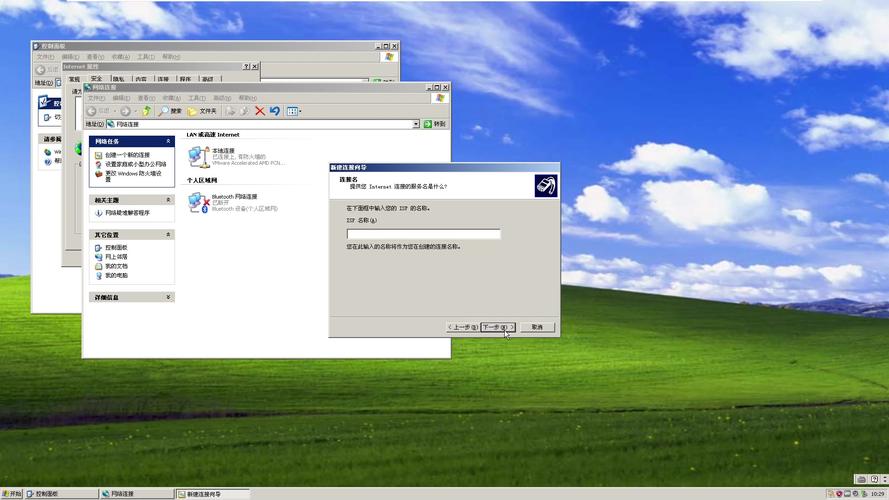
创建新连接:
- 点击“开始”→“控制面板”→“网络连接”→“创建一个新的连接”。
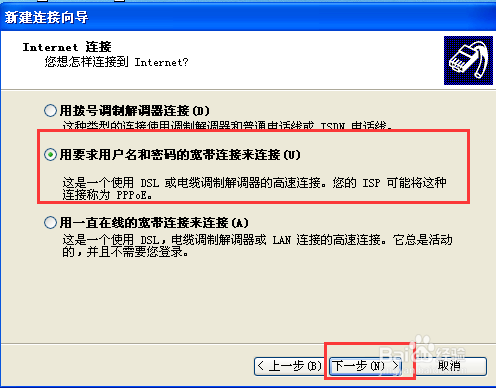
- 在“网络连接向导”中,选择“连接到Internet”,点击“下一步”。
- 选择“手动设置我的连接”,点击“下一步”。
- 选择“用要求用户名和密码的宽带连接来连接”,点击“下一步”。
-
输入连接信息:
 (图片来源网络,侵删)
- 在“ISP名称”中输入连接名称(如“ADSL连接”),点击“下一步”。
- 输入运营商提供的用户名和密码,并根据需要勾选“任何用户从这台计算机连接到Internet时使用此名称和密码”或“把它作为默认的Internet连接”。
- 点击“完成”,此时会弹出连接窗口,点击“连接”即可拨号上网。
-
管理拨号连接:创建的连接会显示在“网络连接”窗口中,双击即可拨号,或右键选择“创建快捷方式”以便快速访问。
无线网络(Wi-Fi)连接设置
Windows XP SP2及以上版本支持无线网络连接,需确保计算机已安装无线网卡驱动:
-
启用无线网卡:
- 右键点击任务栏无线网络图标(若未显示,进入“网络连接”窗口,右键点击“无线网络连接”选择“启用”)。
- 部分笔记本电脑需通过物理开关(如Fn+F2组合键)开启无线功能。
-
搜索并连接无线网络:
- 右键点击无线网络图标,选择“查看可用的无线网络”,在弹出的窗口中会自动搜索附近的Wi-Fi信号。
- 选择目标网络(如“Home_WiFi”),点击“连接”,若网络加密,需输入安全密钥(WEP/WPA密码)。
-
手动配置无线网络(可选):
若搜索不到网络或需隐藏网络,进入“无线网络连接属性”→“无线网络配置”→“添加”,输入网络名称(SSID)、安全类型(如WEP-共享、WPA-个人)、网络密钥等信息,点击“确定”保存。
-
验证连接:连接成功后,无线图标会显示信号强度,可通过浏览器测试网络。
网络连接常见问题排查
若设置后无法连接网络,可按以下步骤排查:
- 检查物理连接:确保网线插紧、路由器正常工作(指示灯闪烁),无线网络信号强度良好。
- 重启设备:重启计算机、路由器及光猫(若使用),可临时解决缓存或配置冲突问题。
- 更新驱动:右键点击“本地连接”→“属性”→“驱动程序”→“更新驱动程序”,或通过设备管理器更新网卡驱动。
- 关闭防火墙/杀毒软件:暂时关闭第三方安全软件,排除防火墙拦截网络的可能性。
- 重置TCP/IP:在命令提示符中输入
netsh int ip reset resetlog.txt,重启计算机修复TCP/IP协议。
相关问答FAQs
Q1:Windows XP中“本地连接”图标显示红色叉,如何解决?
A:红色叉表示网卡未连接或未获得IP地址,首先检查网线是否松动,或更换网线测试;若无线网络,则确认无线开关已开启,若物理连接正常,右键点击“本地连接”选择“修复”,或进入“TCP/IP属性”确保设置为“自动获得IP地址”,若问题依旧,可能是网卡驱动损坏,需重新安装驱动程序。
Q2:无线网络连接成功但无法上网,如何处理?
A:首先确认路由器是否已连接互联网(可通过手机测试),若路由器正常,检查无线网络的安全类型是否与XP系统兼容(如WPA2可能不兼容,需改为WPA-个人或WEP),尝试手动设置DNS服务器(如8.8.8.8),或进入“命令提示符”输入ipconfig /renew释放并重新获取IP地址,若仍无法解决,可能是系统服务(如WZC服务)未启动,可通过“服务”中启动“Wireless Zero Configuration”。