连接网络打印机找不到驱动是许多用户在使用过程中常遇到的问题,尤其是在企业办公或多设备共享环境中,这一问题可能直接影响工作效率,要解决该问题,需从驱动安装原理、常见原因排查、具体解决步骤及替代方案等多个维度系统分析,以下内容将详细展开说明。
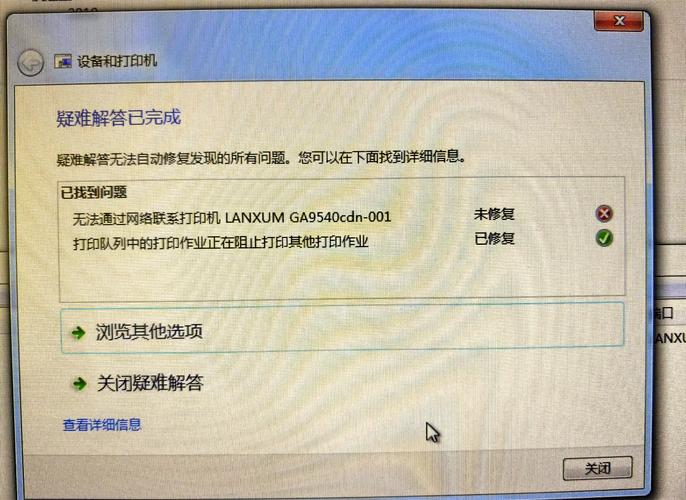
网络打印机驱动安装的基本原理
网络打印机通常通过IP地址或网络名称(如Bonjour、SMB共享)连接到局域网,操作系统需通过驱动程序与打印机通信,实现打印指令的转换,驱动程序是操作系统与打印机硬件之间的桥梁,负责将打印任务翻译成打印机可识别的指令,不同操作系统(如Windows、macOS、Linux)对驱动的支持方式不同,部分打印机厂商会提供通用驱动(如PCL、PostScript),而部分则需要特定型号驱动,当系统无法自动匹配驱动时,就会提示“找不到驱动”的问题。
找不到驱动的常见原因分析
驱动库未更新或缺失
操作系统自带的驱动库可能未包含最新或特定型号打印机的驱动,尤其是较新型号或小众品牌打印机,Windows的Windows Update可能未收录打印机的最新驱动,导致自动安装失败。
打印机IP配置问题
若打印机未正确分配IP地址或IP发生变化,系统无法定位打印机,自然无法下载驱动,这种情况常见于DHCP服务器分配IP后,打印机未续约或网络变更导致IP漂移。
操作系统与驱动版本不兼容
64位系统无法安装32位驱动,反之亦然;旧版本系统可能不支持新打印器的加密协议或高级功能,Windows 7无法直接安装某些专为Windows 10设计的驱动。
防火墙或安全软件拦截
本地防火墙或企业安全策略可能阻止系统访问打印机厂商的驱动服务器,导致驱动下载失败,打印机本身的防火墙设置也可能限制连接。
打印机共享协议问题
在通过SMB(Server Message Block)协议共享打印机时,若主机未开启文件共享或权限设置不当,客户端系统无法访问驱动文件,macOS用户通过SMB连接Windows共享打印机时,常因权限问题导致驱动加载失败。
驱动文件损坏或下载中断
手动下载驱动时,若网络不稳定或文件不完整,安装包可能损坏,导致系统无法识别,驱动安装程序若被杀毒软件误判为威胁,也会被拦截。
系统化解决步骤
(一)基础排查:确认连接状态
-
检查打印机网络状态
 (图片来源网络,侵删)
- 打印机自检页:通过打印机菜单打印网络配置页,确认IP地址、子网掩码、网关等参数是否正确。
- Ping测试:在命令提示符中输入
ping 打印机IP地址,检查网络连通性,若无法ping通,需检查网线、Wi-Fi连接或路由器设置。
-
确认操作系统版本
在Windows中,右键“此电脑”→“属性”查看系统类型(32位/64位);在macOS中,点击左上角苹果菜单→“关于本机”查看版本信息。
(二)驱动获取与安装方法
通过操作系统自动安装
- Windows:进入“设置”→“蓝牙和其他设备”→“打印机”→“添加设备”,系统会自动搜索并安装驱动,若失败,右键点击“开始”→“设备管理器”→“打印机”,选择“更新驱动程序”→“自动搜索驱动程序”。
- macOS:进入“系统偏好设置”→“打印机和扫描仪”→“+”号,系统会自动发现网络打印机并尝试安装驱动。
从打印机厂商官网下载驱动
- 访问打印机品牌官网(如HP、Canon、Epson),进入“支持”或“驱动下载”页面,输入打印机型号和操作系统版本,下载对应的驱动安装包。
- 注意:区分“完整驱动软件”(含扫描功能)和“基础驱动”(仅支持打印),根据需求选择。
使用通用驱动(适用于企业环境)
- 部分打印机支持PCL或PostScript通用语言,可通过系统内置的“通用驱动”安装。
- Windows:在“添加打印机”时选择“从磁盘安装”,浏览至通用驱动文件夹(如
C:\Windows\inf)。 - macOS:在“打印机型号”中选择“通用PostScript Printer”或“HP LaserJet Compatible”。
- Windows:在“添加打印机”时选择“从磁盘安装”,浏览至通用驱动文件夹(如
通过打印机IP地址手动添加
- Windows:
- 进入“控制面板”→“设备和打印机”→“添加打印机”。
- 选择“添加网络、无线或Bluetooth打印机”→“手动选择打印机类型”。
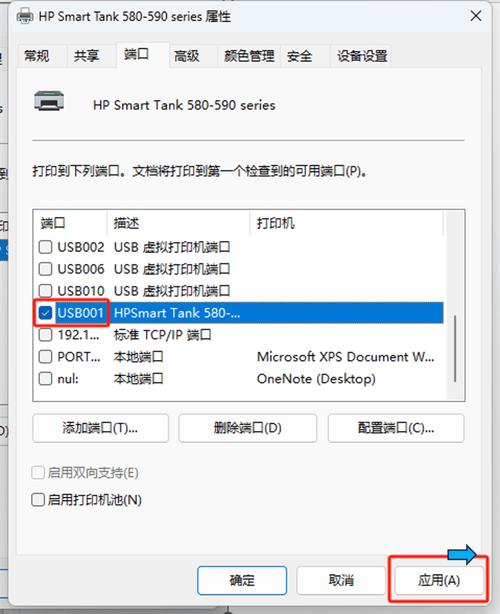
- 点击“TCP/IP设备”,输入打印机IP地址,端口默认为“9100”(Raw端口)。
- 选择“从磁盘安装”,浏览至下载的驱动文件夹或厂商提供的
.inf文件。
- macOS:
- 进入“系统偏好设置”→“打印机和扫描仪”→“+”号。
- 选择“IP”标签,协议选“HP Jetdirect(Socket)”或“LPD”,地址输入打印机IP。
- 在“打印机型号”中选择对应驱动或“使用”下拉菜单中选择“自动选择”。
(三)高级故障排除
-
禁用防火墙或安全软件
临时关闭Windows Defender或第三方杀毒软件,重新尝试安装驱动,若成功则需将打印机官网添加至白名单。 -
检查打印机共享设置
- 若打印机连接至电脑作为共享主机,需确保:
- Windows:开启“网络和共享中心”→“更改高级共享设置”,启用“文件和打印机共享”。
- 共享打印机时勾选“额外驱动”,安装不同系统版本的驱动(如32位和64位)。
- 若打印机连接至电脑作为共享主机,需确保:
-
驱动签名强制安装(Windows)
若驱动未通过数字签名,可在命令提示符(管理员)中输入bcdedit /set testsigning on重启电脑,以允许安装未签名驱动。 -
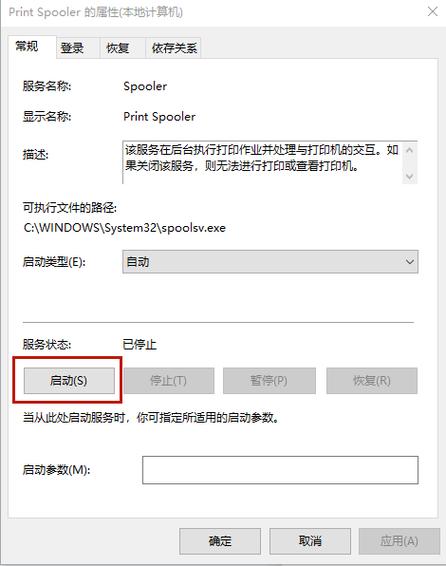
重置打印服务
- Windows:服务管理器中重启“Print Spooler”服务,删除
C:\Windows\System32\spool\PRINTERS下的所有文件。 - macOS:重置打印系统:进入“终端”,输入
sudo cupsctl --remote-any,然后重启打印服务。
- Windows:服务管理器中重启“Print Spooler”服务,删除
替代解决方案
若以上方法均无效,可考虑以下替代方案:
- 虚拟打印技术:使用PDF虚拟打印机(如Adobe PDF、Microsoft Print to PDF)生成PDF文件,通过其他电脑连接实体打印机打印。
- 云打印服务:支持Google Cloud Print或AirPrint的打印机可通过手机、平板等设备直接打印,绕过驱动问题。
- 第三方驱动管理工具:如Driver Booster、Driver Easy等工具自动匹配并安装驱动,但需注意从官网下载以确保安全性。
相关问答FAQs
问题1:为什么Windows更新后网络打印机驱动丢失?
解答:Windows更新可能覆盖或删除旧版驱动,尤其是更新包含打印机相关的系统组件时,解决方法是:进入“设备管理器”,找到打印机设备并卸载(勾选“删除驱动程序软件”),重启后重新添加打印机,或从官网重新下载对应版本的驱动安装。
问题2:macOS添加网络打印机时提示“找不到驱动”,但Windows可以正常使用,如何解决?
解答:macOS对某些打印机的驱动支持较弱,尤其是非苹果认证品牌,可尝试以下方法:
- 手动下载macOS专用驱动(如.dmg或.pkg文件),安装后重新添加打印机;
- 在“打印机型号”中选择“Generic PostScript Printer”,并配置正确的PPD(PostScript Printer Description)文件;
- 若打印机支持Bonjour协议,确保路由器开启Bonjour服务(通常在Apple Bonjour路由器设置中),或通过打印机IP地址以“LPD”协议添加。