网络连接中“只有发送没有收到”是一个较为典型的网络通信故障现象,其本质是数据包的出向与入向路径出现不对称,即本地设备能够成功将数据包发送至目标或网络,但无法接收来自目标或网络返回的响应数据,这种现象可能涉及本地设备、网络链路、中间设备或目标服务器的多个层面,需要结合具体场景和工具进行逐步排查,以下从可能原因、排查步骤、解决方案及预防措施等方面展开详细分析。
(图片来源网络,侵删)
可能的原因分析
导致“只有发送没有收到”的原因复杂多样,可归纳为硬件故障、软件配置异常、网络链路问题、中间设备干扰及目标服务器问题五大类,具体如下:
(一)本地设备硬件或驱动问题
- 网卡故障:网卡硬件损坏可能导致发送功能正常(因发送信号强度要求较低),但接收电路异常,无法正确处理入站数据包。
- 驱动程序异常:网卡驱动版本过旧、损坏或不兼容,可能影响数据包的接收解析功能,尤其是高级特性(如RSS、中断分配)异常时。
- 内存或CPU故障:极端情况下,内存错误或CPU核心故障可能导致接收缓冲区数据无法正确写入或处理,但发送功能未受影响。
(二)软件配置或系统异常
- 防火墙或安全软件拦截:本地防火墙(如Windows Defender Firewall、第三方安全软件)、主机入侵检测系统(HIDS)或安全策略可能错误地将入站数据包标记为威胁并拦截,导致应用层无法接收。
- IP地址或子网掩码配置错误:若本地IP地址与目标网络不在同一网段,且未正确配置默认网关,可能导致发送数据包能到达网关(因ARP请求正常),但返回数据包因路由错误无法送达本地。
- TCP/IP协议栈异常:协议栈文件损坏、注册表配置错误或网络服务(如DHCP Client、DNS Client)异常,可能影响数据包的分段、重组或路由表生成。
- 应用程序绑定问题:某些应用(如游戏、通信软件)可能错误绑定到特定网卡或端口,导致其他网卡或端口的入站数据无法被应用接收。
(三)网络链路或中间设备问题
- 网线或光纤故障:网线中接收线芯(如1、2号线)断裂或接触不良,或光纤收发器的接收端光模块故障,会导致物理层无法接收信号,但发送线芯(如3、6号线)或光模块发送端正常。
- 交换机端口故障:接入交换机的端口若接收光模块损坏、端口被shutdown或存在环路导致广播风暴,可能仅影响入站数据转发,而出站数据正常。
- 路由器或防火墙策略:中间路由器的访问控制列表(ACL)或防火墙策略可能仅允许出站流量,而严格限制入站流量(如仅允许特定IP或端口的响应),或存在NAT配置错误(如PAT映射失效)。
- ISP网络问题:运营商网络中存在单向链路故障、BGP路由异常或QoS策略限制,可能导致本地至目标网络的路径畅通,但反向路径被阻塞或丢包率极高。
(四)目标服务器或服务问题
- 服务器负载过高:目标服务器CPU、内存或带宽资源耗尽,可能导致无法及时处理和响应本地发送的请求,但本地仍能成功发送数据包。
- 服务端口未开放或监听异常:目标服务未正确监听指定端口,或防火墙拦截了入站请求,导致本地发送的SYN包能到达,但服务器无响应(SYN-ACK)。
- 反向代理或负载均衡配置错误:若目标服务通过反向代理(如Nginx、HAProxy)对外提供,代理服务器可能因健康检查失败、会话保持异常等原因,未将返回流量正确转发至本地。
(五)其他特殊场景
- ARP欺骗或中间人攻击:局域网中存在ARP欺骗设备,可能导致本地发送数据包被篡改或重定向,但正常返回的响应包被攻击者丢弃。
- IPv4/IPv6兼容性问题:若本地使用IPv6而目标服务器仅支持IPv4,或反之,且未正确配置隧道或翻译网关,可能导致发送成功但无法解析返回地址。
系统化排查步骤
针对上述原因,建议采用“从本地到远端、从物理到应用”的分层排查法,具体步骤如下:
(一)本地设备基础检查
-
硬件状态确认
- 检查网线两端是否插紧,尝试更换网线、交换机端口或光模块,排除物理链路故障。
- 通过设备管理器查看网卡状态,确认是否有“!”或“×”标记,尝试更新或重装网卡驱动。
- 使用
ping 127.0.0.1测试本地回环,若失败则表明网卡驱动或协议栈异常。
-
网络配置与安全软件检查
 (图片来源网络,侵删)
- 通过
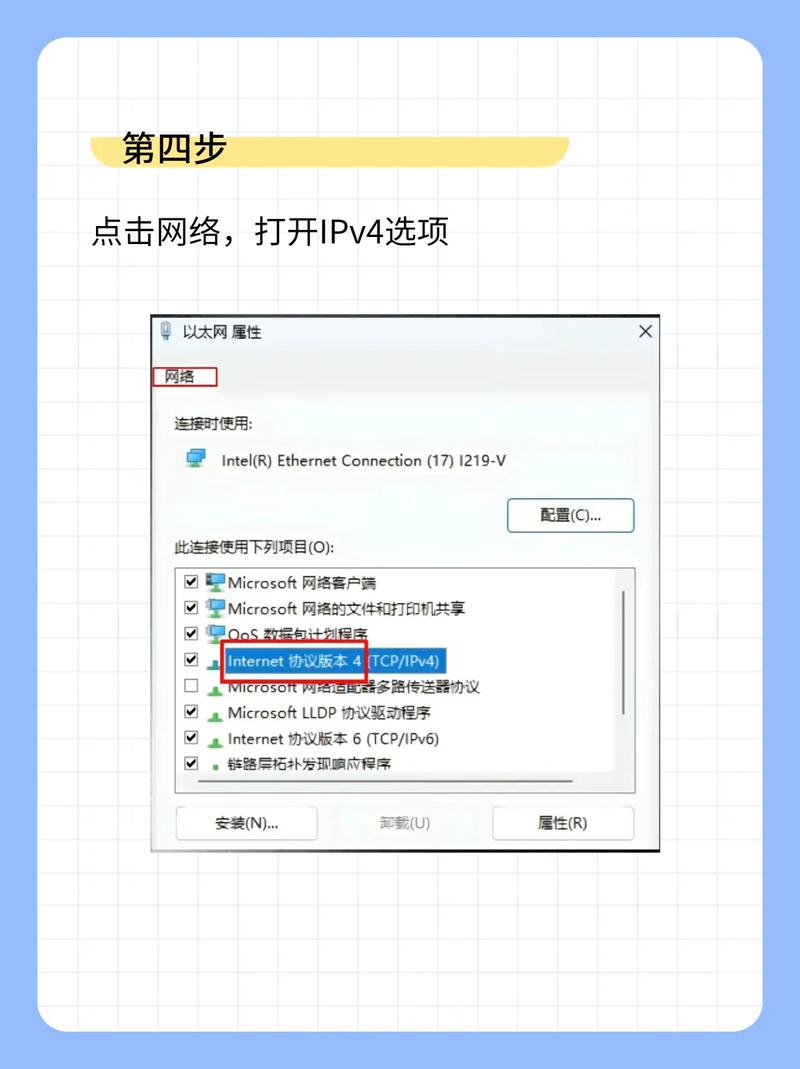
ipconfig /all(Windows)或ifconfig(Linux)确认IP地址、子网掩码、默认网关、DNS配置是否正确。 - 临时关闭本地防火墙、第三方杀毒软件,观察问题是否解决,若解决则逐步排查具体拦截规则。
- 运行
netsh int ip reset(Windows)或sudo systemctl restart networking(Linux)重置TCP/IP协议栈。
- 通过
(二)网络连通性测试
-
分层诊断工具使用
- 物理层与数据链路层:使用
ping命令测试本地网关(如ping 192.168.1.1),若能ping通但无法上网,则问题可能出在网关至ISP;若无法ping通,则检查本地与网关的链路。 - 网络层与传输层:使用
tracert(Windows)或traceroute(Linux)跟踪路由路径,观察在哪个节点出现“ *”(超时),定位故障节点。 - 应用层测试:使用
telnet或nc测试目标端口(如telnet 8.8.8.8 53),若连接成功但无响应,则可能是服务端问题;若连接失败,则检查中间防火墙或ACL。
- 物理层与数据链路层:使用
-
数据包捕获分析
- 使用Wireshark或tcpdump捕获本地网卡的发送与接收数据包,过滤规则如下:
- 发送包:
ip.src == 本地IP && ip.dst == 目标IP - 接收包:
ip.dst == 本地IP && ip.src == 目标IP
- 发送包:
- 观察发送包是否有ACK/RST响应,若无响应则可能是目标服务器问题;若有响应但未到达本地,则检查中间链路防火墙或路由策略。
- 使用Wireshark或tcpdump捕获本地网卡的发送与接收数据包,过滤规则如下:
(三)中间网络与目标服务器排查
-
ISP与中间设备确认
- 联系ISP客服,确认宽带线路是否存在单向故障,要求检查光猫、OLT设备及城域网路由状态。
- 若通过企业网络,联系网络管理员确认交换机端口状态、ACL策略及NAT配置是否正确。
-
目标服务器状态验证
 (图片来源网络,侵删)
- 通过在线工具(如pingable.net)测试目标IP的连通性,若其他用户也无法访问,则可能是服务器宕机或服务异常。
- 使用
nslookup或dig测试目标域名解析是否正常,确认IP地址是否变更。
解决方案与预防措施
(一)针对性解决方案
| 故障类型 | 解决方案 |
|---|---|
| 网卡硬件故障 | 更换网卡或维修硬件。 |
| 防火墙拦截 | 调整防火墙规则,添加允许入站流量的例外;或临时关闭防火墙测试。 |
| 网线/端口故障 | 更换网线、重新插拔端口;联系运营商更换光模块。 |
| 路由器ACL/NAT问题 | 登录路由器管理界面,检查ACL配置是否阻止入站流量;确认NAT映射是否正确。 |
| 目标服务器问题 | 联系目标服务提供商,确认服务状态及端口开放情况。 |
(二)预防措施
- 定期维护:定期检查硬件设备状态,更新网卡驱动、系统补丁及安全软件规则。
- 监控告警:部署网络监控工具(如Zabbix、Nagios),实时监控网络带宽、延迟、丢包率及设备状态,设置异常告警。
- 配置备份:备份路由器、交换机及防火墙的配置文件,避免误操作导致故障。
- 冗余设计:关键业务采用双网卡绑定、双ISP线路接入,实现链路冗余。
相关问答FAQs
Q1:为什么能ping通网关但无法上网?
A:能ping通网关表明本地与网关之间的链路及基本通信正常,无法上网通常因以下原因:①网关至ISP的链路故障(如光猫异常);②ISP DNS服务器故障或配置错误;③网关NAT功能失效或路由策略错误,可尝试ping 8.8.8.8测试公网连通性,若失败则联系ISP;若成功则检查DNS配置(nslookup www.baidu.com)。
Q2:如何判断是本地防火墙拦截还是中间设备拦截?
A:可通过以下方法区分:①在本地防火墙关闭状态下测试,若问题解决则为本地拦截;②若问题依旧,使用tracert跟踪路径,观察在哪个节点出现超时,超时节点后的设备可能存在拦截;③通过Wireshark捕获数据包,若目标服务器有响应包但本地未收到,则可能是中间设备(如企业防火墙)拦截了入站流量。