在数字化时代,我们常常会同时运行多个网络连接,例如家庭Wi-Fi、公司局域网、移动热点以及虚拟专用网络(VPN)等,这些网络构成了所谓的“多重网络”,在某些情况下,我们可能需要删除其中一个网络,比如更换网络服务商、不再使用某个VPN服务,或者为了网络安全和管理便利性,删除多重网络中的一个并非复杂操作,但具体步骤会因操作系统(如Windows、macOS、Android、iOS)和设备类型的不同而有所差异,本文将详细讲解在不同操作系统和设备下如何删除指定的网络连接,并辅以表格对比关键步骤,帮助用户顺利完成操作。
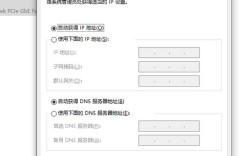
在Windows操作系统中,删除网络连接的步骤相对清晰,用户需要打开“设置”应用,可以通过开始菜单或快捷键“Win+I”进入,在设置界面中,选择“网络和Internet”选项,这里会显示当前已连接的所有网络类型,包括Wi-Fi、以太网、VPN等,找到需要删除的网络类型,例如Wi-Fi,点击进入“Wi-Fi”设置页面,在“已知网络”列表中,用户可以看到所有保存过的Wi-Fi网络,找到目标网络,点击其旁边的“管理”按钮(或直接在网络名称旁显示的三个小点),在弹出的菜单中选择“忘记”或“删除”选项,对于VPN连接,操作路径类似,在“网络和Internet”中选择“VPN”,找到目标VPN配置后点击“删除”即可,需要注意的是,删除网络后,设备将不再保存该网络的密码和配置信息,下次需要连接时需重新输入凭证,如果删除的是当前正在使用的网络,可能会导致网络中断,建议提前连接到其他可用网络。
对于macOS用户,删除网络连接的步骤与Windows略有不同,点击屏幕左上角的苹果菜单,选择“系统偏好设置”,然后进入“网络”偏好设置面板,在网络列表中,用户可以看到所有已配置的网络接口,如Wi-Fi、以太网、VPN等,选择需要删除的网络类型(例如Wi-Fi),然后点击右下角的“高级”按钮,在弹出的高级设置窗口中,切换到“Wi-Fi”标签页(或其他对应网络类型的标签页),在“首选网络”列表中找到并选中需要删除的网络,然后点击列表下方的“-”号将其移除,对于VPN连接,直接在网络列表中选择VPN配置,点击“-”号即可删除,完成后,点击“好”保存设置,并关闭“网络”偏好设置面板,macOS同样会在删除网络后清除相关配置,下次连接需重新设置,与Windows类似,删除当前活动的网络可能导致连接断开,需提前做好网络切换准备。
在移动设备方面,Android系统的操作因厂商和系统版本差异可能略有不同,但基本路径一致,进入“设置”应用,找到并点击“网络和互联网”或类似的选项(部分设备可能显示“连接与共享”),选择“Wi-Fi”进入已连接网络列表,长按需要删除的网络名称,在弹出的菜单中选择“忘记网络”或“删除网络”,部分设备可能需要先点击网络名称进入详情页面,再找到“删除”或“忘记”选项,对于移动热点或VPN,通常在“网络和互联网”菜单下有独立入口,找到对应的热点或VPN配置后,点击旁边的设置图标,选择“删除”或“断开并删除”即可,Android设备删除网络后,该网络的密码和IP配置等信息将被清除,需重新连接时重新输入。
iOS系统的操作则更为简洁,进入“设置”,选择“Wi-Fi”,在已连接的网络列表中,点击需要删除的网络名称右侧的“i”图标,进入网络详情页面,滑动到底部点击“删除此网络”,对于个人热点,进入“设置”中的“个人热点”,点击已配置的热点名称旁边的“编辑”,然后选择“删除”,VPN连接的删除路径为“设置”>“通用”>“VPN与设备管理”,选择对应的VPN配置,点击“删除VPN配置”,iOS同样会在删除后清除网络配置,下次连接需重新设置,需要注意的是,iOS不允许删除当前正在使用的Wi-Fi网络,需先连接到其他网络或关闭Wi-Fi后再进行删除操作。

为了更直观地对比不同操作系统的删除步骤,以下表格总结了关键操作路径:
| 操作系统 | 进入路径 | 关键步骤 | 注意事项 |
|---|---|---|---|
| Windows | 设置 > 网络和Internet > 选择网络类型(Wi-Fi/VPN) | 在已知网络或VPN列表中找到目标网络,点击“管理”或“删除” | 删除当前网络可能导致断开,提前切换网络 |
| macOS | 系统偏好设置 > 网络 > 选择网络类型 > 高级 | 在“首选网络”列表中选中目标网络,点击“-”号删除 | 删除后需保存设置,清除配置信息 |
| Android | 设置 > 网络和互联网 > Wi-Fi(或VPN/热点) | 长按网络名称选择“忘记”,或进入详情页删除 | 不同品牌设备路径可能略有差异 |
| iOS | 设置 > Wi-Fi(或个人热点/VPN) | 点击网络名称右侧“i”图标删除Wi-Fi,或进入VPN配置删除 | 无法删除当前使用的Wi-Fi,需先切换 |
在实际操作中,用户可能会遇到一些常见问题,删除网络后仍能自动连接,这可能是由于设备开启了“自动连接”功能或网络被系统标记为“首选网络”,需确保在删除操作前彻底清除相关勾选,部分企业或学校网络可能采用证书认证,删除网络时需同时删除相关证书,否则可能影响其他网络连接,如果删除网络后设备无法连接任何网络,可尝试重启设备或重置网络设置(注意重置会清除所有网络配置,需谨慎操作)。
相关问答FAQs:
Q1:删除Wi-Fi网络后,为什么设备仍能自动连接该网络?
A:这通常是因为该网络被系统设置为“自动连接”或“首选网络”,建议在删除前,进入网络设置页面,检查是否有相关自动连接选项,并确保彻底移除网络配置,对于Windows和macOS,可在“已知网络”或“首选网络”列表中确认网络是否已完全删除;对于Android和iOS,删除后可重启设备以清除缓存连接状态。

Q2:删除VPN连接后,是否需要额外删除相关证书或配置文件?
A:是的,部分VPN服务会安装系统证书或配置文件以建立安全连接,仅删除VPN配置可能无法完全清除这些文件,建议在删除VPN后,进入系统的“证书管理”或“配置文件”设置(如Windows的“证书”管理器、macOS的“钥匙串访问”、iOS的“通用>VPN与设备管理”),手动查找并删除与该VPN相关的证书或配置文件,以确保彻底清除残留数据,避免影响后续网络连接或造成安全隐患。