无线网络安装向导是帮助用户快速配置家庭或小型办公室无线网络的重要工具,它通过简化复杂的设置步骤,让不具备专业网络知识的用户也能轻松完成路由器配置,实现多设备联网,以下将从准备工作、向导启动、关键设置步骤、安全配置及常见问题解决等方面,详细介绍如何使用无线网络安装向导完成网络设置。
安装前的准备工作
在启动无线网络安装向导前,需确保硬件和基础条件准备就绪,避免设置过程中出现中断或错误。
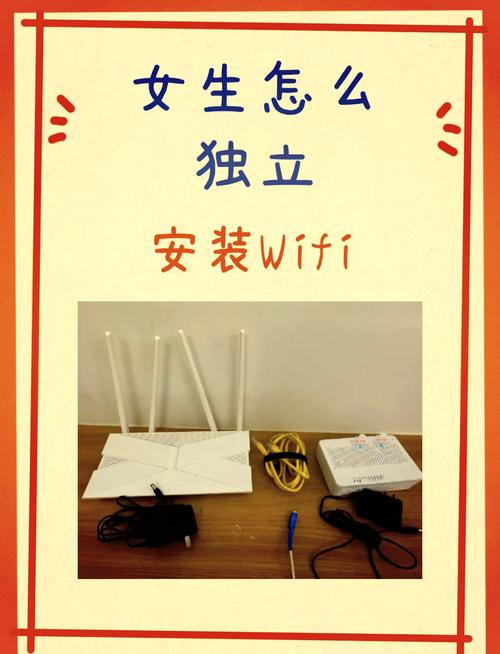
- 硬件检查:确认路由器、调制解调器(光猫)、电脑及待联网设备(手机、平板等)已准备齐全,且路由器电源适配器、网线等配件齐全。
- 线路连接:用网线将调制解调器的LAN口与路由器的WAN口连接,再将电脑通过网线连接至路由器的LAN口(部分路由器支持无线配置,此步可省略,但建议首次使用有线连接以确保稳定性)。
- 设备通电:开启调制解调器电源,等待1-2分钟直至指示灯稳定(通常显示“POWER”“LINK/LOS”“INTERNET”等正常状态),再开启路由器电源,等待2-3分钟至系统启动完成。
- 信息确认:提前准备宽带账号和密码(由网络运营商提供),若路由器为首次使用,通常默认无密码;若为恢复出厂设置,需长置复位孔10秒以上恢复初始状态。
启动无线网络安装向导
不同品牌路由器的向导入口略有差异,但操作逻辑相似,以下以主流界面为例说明:
- 登录管理界面:打开电脑浏览器,在地址栏输入路由器的管理地址(常见如192.168.1.1、192.168.0.1、tplogin.cn等,具体可查看路由器底部标签),输入默认管理员账号和密码(首次通常为admin/admin或自定义,若遗忘需复位路由器)。
- 进入向导入口:登录成功后,在管理界面首页查找“设置向导”“快速配置”“智能连接”等类似选项(部分路由器首次登录会自动弹出向导界面,若未弹出可在“高级设置”或“系统工具”中找到)。
向导关键设置步骤
无线网络安装向导一般分为“上网方式设置”“无线参数配置”“管理员密码修改”三大核心环节,需逐步完成:
(一)选择上网方式
向导会自动检测网络环境,并提供常见的上网方式选项,需根据宽带类型选择:
- PPPoE拨号:适用于家庭宽带(如ADSL、光纤拨号),需输入运营商提供的宽带账号和密码,点击“连接”即可自动拨号。
- 动态IP(DHCP):适用于小区宽带、公司网络等无需拨号的情况,路由器会自动获取IP地址,直接点击“下一步”即可。
- 静态IP:适用于固定IP场景(如部分企业网络),需手动输入IP地址、子网掩码、默认网关、DNS服务器等参数(由网络管理员提供)。
注意:若选择错误(如将PPPoE误选为动态IP),会导致无法上网,需返回向导重新设置。
(二)配置无线网络参数
无线网络是设备联网的核心,需重点设置以下参数(以下为2.4GHz频段示例,5GHz频段设置类似):
| 参数 | 说明 | 推荐配置 |
|--------------|----------------------------------------------------------------------|--------------------------------------------------------------------------|
| 网络名称(SSID) | 无线网络的识别名称,设备搜索时会显示 | 建议使用英文+数字组合(如“HomeWiFi_5G”),避免特殊符号(如!、@、#),长度不超过32字符 |
| 加密方式 | 保护无线数据安全的加密协议 | 优先选择WPA2-PSK(AES)或WPA3-PSK(目前最安全),避免使用WEP(已破解) |
| 密码 | 连接无线网络时需输入的密钥 | 8-16位字符,建议包含大小写字母、数字、特殊符号(如“WiFi2025!@#”),避免简单密码(如12345678) |
| 频段 | 2.4GHz(穿墙强、速率低)或5GHz(速率高、穿墙弱) | 若设备距离路由器近且需高速传输(如看4K视频),选5GHz;若距离远或穿墙多,选2.4GHz |
| 信道 | 无线信号传输的“通道”,默认自动即可,若周边无线网络多可手动优化 | 2.4GHz频段推荐选择1、6、11(互不干扰信道);5GHz频段支持自动优化,无需手动设置 |
(三)修改管理员密码
为确保路由器安全,向导最后会提示修改默认管理员密码(避免被他人篡改设置):
- 输入原密码(若为首次设置,默认为admin),再输入新密码(建议与无线密码区分,包含字母+数字+特殊符号,长度不少于8位)。
- 部分路由器支持“密码强度检测”,根据提示调整直至达到“强”安全等级。
向导完成与设备联网
完成上述设置后,点击“保存”或“完成”,路由器会自动重启(约1-2分钟),重启后,即可通过以下方式连接无线网络:
- 手机/平板:进入“设置”-“WLAN”,搜索设置的SSID名称,输入密码后连接。
- 电脑:点击任务栏右下角网络图标,选择目标SSID,输入密码连接。
- 有线设备:无需设置,直接用网线连接路由器LAN口即可上网。
若无法联网,可检查:①宽带账号密码错误(返回向导重新输入);②无线密码错误(重新输入);④路由器未连接调制解调器(检查网线接口是否松动)。
进阶优化建议
向导设置完成后,可根据需求进一步优化网络:
- 访客网络:开启“访客网络”功能,为临时访客提供独立网络,避免访问主网络设备(在“无线设置”-“访客网络”中开启,设置单独SSID和密码)。
- MAC地址过滤:绑定设备MAC地址,仅允许指定设备联网(在“安全设置”中开启,添加设备MAC地址,可通过“cmd”输入“ipconfig /all”查询电脑MAC地址)。
- 固件升级:定期登录路由器管理界面,在“系统工具”-“固件升级”中检查并更新固件,修复潜在漏洞并提升稳定性。
相关问答FAQs
Q1:忘记无线密码怎么办?
A:可通过两种方式找回:①登录路由器管理界面,在“无线设置”或“系统状态”中查看当前无线密码;②若无法登录,长按路由器复位孔10秒恢复出厂设置,需重新通过向导配置网络(注意:恢复设置会清除所有自定义配置,包括宽带账号、无线密码等)。
Q2:无线网络信号弱,如何增强覆盖?
A:可通过以下方式优化:①调整路由器位置,尽量放置在房屋中心、开阔处,避免遮挡(如远离墙壁、金属障碍物、微波炉等干扰源);②若房屋面积大,可增加Mesh子路由器或电力猫,实现信号扩展;③在路由器设置中切换至“穿墙模式”(部分路由器支持,在“无线设置”-“高级设置”中开启),或尝试切换信道(如2.4GHz频段从默认自动切换至1、6、11等)。