当设备显示“动态IP正在获取网络参数”时,这通常意味着设备正在尝试通过动态主机配置协议(DHCP)自动获取IP地址、子网掩码、默认网关、DNS服务器等关键网络配置信息,这一过程是现代网络中设备连接互联网的基础环节,尤其在家用路由器、企业网络或公共Wi-Fi环境中极为常见,以下将详细解析这一状态背后的原理、可能的原因、排查方法以及相关注意事项。

动态IP获取的原理与流程
动态IP地址分配的核心是DHCP协议,它通过客户端-服务器模式实现自动化配置,当设备(如手机、电脑)连接到网络时,会启动DHCP客户端,发送一个DHCP Discover广播包,寻找网络中的DHCP服务器,路由器或专用DHCP服务器收到请求后,会回应一个DHCP Offer包,提供可用的IP地址及相关参数,客户端进一步发送DHCP Request包确认使用该地址,服务器最终通过DHCP Ack包完成分配,整个过程通常在几秒内完成,若设备长时间停留在“正在获取网络参数”状态,则说明这一流程中出现了异常。
可能的原因分析
导致动态IP获取失败的原因可分为设备端、网络端和服务器端三类,设备端可能因DHCP服务异常、网卡驱动故障或IP配置缓存冲突导致请求无法发送;网络端可能存在物理连接问题(如网线松动、Wi-Fi信号弱)或网络设备故障(如交换机端口损坏);服务器端则可能是DHCP服务未启用、IP地址池耗尽或服务器响应超时,广播风暴、网络环路或安全策略拦截也可能干扰DHCP通信。
排查步骤与解决方案
针对不同原因,可采取以下排查方法:
- 基础检查:确认设备是否已正确连接网络(如Wi-Fi信号强度、网线是否插紧),尝试重启设备或路由器,这能解决临时性服务异常或缓存问题。
- DHCP服务状态:登录路由器管理界面,检查DHCP服务是否启用,IP地址池是否充足(如地址范围过小或已分配殆尽,需扩大范围或释放静态保留地址)。
- 网络连通性测试:使用
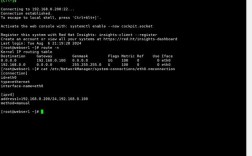
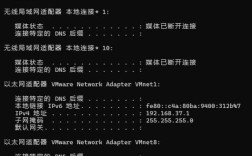
ipconfig /renew(Windows)或dhclient(Linux)命令手动触发DHCP请求,观察是否获取到IP;通过ping测试网关连通性,判断物理链路是否正常。 - 日志分析:查看路由器或DHCP服务器的日志,定位错误信息(如“地址池耗尽”“客户端拒绝响应”等),针对性调整配置。
- 安全与干扰排查:关闭防火墙或临时调整安全策略,排除DHCP报文被拦截的可能;使用网络工具(如Wireshark)抓包分析是否存在异常广播包或环路。
特殊场景处理
在复杂网络环境中,如企业VLAN或跨子网通信,需确保DHCP中继(Relay)功能已正确配置,且路由器能转发DHCP广播包,对于公共Wi-Fi,若长时间无法获取IP,可能是运营商服务器负载过高或认证流程未完成,建议切换其他网络或联系服务商,部分设备(如物联网设备)可能因固件版本过旧导致DHCP兼容性问题,需及时更新固件。

相关注意事项
长时间无法获取IP可能导致设备离线,影响正常使用,若频繁出现该问题,建议检查网络设备的稳定性,如路由器散热是否良好、固件是否需更新,在手动配置静态IP前,需确认目标IP未被其他设备占用,避免IP冲突,对于企业网络,建议部署冗余DHCP服务器,提高网络容错能力。
相关问答FAQs
Q1:为什么重启路由器后设备能正常获取IP,但过一段时间又出现“正在获取网络参数”的问题?
A:这可能由DHCP地址池耗尽或路由器DHCP服务稳定性差导致,重启路由器会临时释放已分配的IP地址,使设备重新获取,若频繁发生,建议检查路由器DHCP地址范围是否覆盖所有设备数量,或升级路由器固件以修复服务漏洞,某些设备异常占用IP(如未正确释放租约)也可能导致地址池枯竭,可通过路由器管理界面查看并手动释放异常绑定。
Q2:设备显示“正在获取网络参数”后,提示“无有效IP配置”,但其他设备正常,如何解决?
A:单个设备异常通常为本地配置问题,首先尝试设备端排查:更新网卡驱动、运行网络诊断工具(如Windows的“网络疑难解答”),或重置网络设置(如netsh int ip reset),若无效,可能是设备MAC地址被路由器禁用或分配了冲突IP,需登录路由器管理界面检查MAC过滤规则或DHCP绑定列表,检查设备是否启用了静态IP配置(与DHCP冲突),或尝试关闭VPN代理等网络工具,避免其干扰DHCP请求。