
当iPhone出现网络连接异常、Wi-Fi无法连接、移动数据故障或频繁断流等问题时,通过“还原网络设置”可以快速解决大部分由网络配置错误导致的故障,这一操作会将iPhone的网络参数恢复至出厂默认状态,包括Wi-Fi密码、蜂窝网络设置、VPN配置、APN(接入点名称)等,但不会删除设备上的任何个人数据,如照片、联系人或应用,以下是关于iPhone还原网络设置的详细说明、操作步骤、注意事项及常见问题解答。
还原网络设置的作用与适用场景
还原网络设置的本质是清除所有自定义网络配置,重置系统默认的网络参数,适用于以下情况:
- Wi-Fi相关问题:无法连接已知Wi-Fi、Wi-Fi图标显示但无法上网、频繁断开连接。
- 蜂窝数据故障:移动数据无法启用、4G/5G信号弱但其他设备正常、APN配置错误导致无法上网。
- 网络冲突:VPN连接异常、代理设置错误、DNS配置异常等。
- 多设备切换后遗留问题:更换路由器、运营商SIM卡后,旧的网络配置与新环境冲突。
还原网络设置的操作步骤
不同系统版本的iPhone操作路径略有差异,以下是iOS 16及更高版本的具体步骤(以iPhone为例):
-
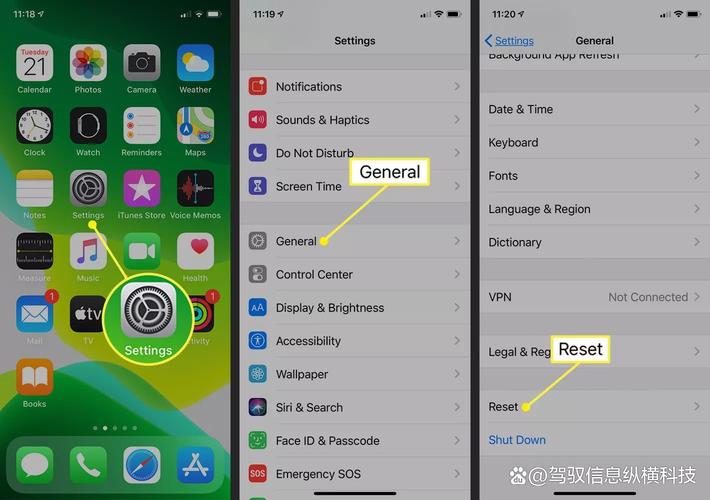
进入设置界面
在主屏幕点击“设置”图标(齿轮状),或通过“控制中心”快速进入(部分系统版本支持长按网络模块进入设置)。 -
找到“通用”选项
在设置列表中向下滑动,点击“通用”(General)。 (图片来源网络,侵删)
 -
进入“传输或还原iPhone”
在通用菜单中,选择“传输或还原iPhone”(Transfer or Reset iPhone)。 -
点击“还原”
在传输或还原页面,点击“还原”(Reset),然后选择“还原网络设置”(Reset Network Settings)。 -
确认操作
系统会提示“还原网络设置将清除所有网络设置,包括Wi-Fi密码、蜂窝网络设置、VPN和APN配置”,点击“还原”以确认,部分系统版本可能需要输入设备密码或Face ID/Touch ID验证。 -
等待重启完成
iPhone将自动重启,重启后网络设置已恢复默认,此时需重新连接Wi-Fi、输入蜂窝网络APN(部分运营商需要)、配置VPN等。 (图片来源网络,侵删)
还原网络设置后的注意事项
- Wi-Fi需重新连接:所有保存的Wi-Fi网络将被清除,需手动重新搜索并输入密码连接。
- 蜂窝网络重置:APN配置会恢复至运营商默认值,若此前手动修改过APN(如国际漫游时),需重新设置。
- VPN与代理失效:此前配置的VPN、代理服务器(HTTP/HTTPS)将被删除,需重新安装VPN应用或配置代理。
- 蓝牙设备可能断连:部分情况下,蓝牙与设备的绑定关系会受影响,需重新配对。
- 不影响个人数据:照片、联系人、短信、应用等本地数据不会被删除,iCloud同步的数据也不会丢失。
还原网络设置与其他重置的区别
为避免混淆,需明确还原网络设置与其他重置选项的区别:
| 重置类型 | 作用范围 | 是否删除个人数据 |
|---|---|---|
| 还原网络设置 | 仅重置Wi-Fi、蜂窝网络、VPN、APN等网络参数 | 否 |
| 还原所有设置 | 重置系统所有设置(包括壁纸、通知、隐私权限等),但保留个人数据 | 否 |
| 抹掉所有内容和设置 | 删除所有数据(包括应用、照片、账户信息)并恢复出厂设置,相当于恢复新机状态 | 是 |
相关问答FAQs
Q1:还原网络设置后,手机里的照片、联系人会丢失吗?
A:不会,还原网络设置仅清除网络相关的配置(如Wi-Fi密码、VPN设置),不会删除设备上的任何个人数据,包括照片、联系人、短信、应用等,若需备份数据,可通过iCloud或“设置-通用-传输或还原iPhone-备份”提前操作。
Q2:还原网络设置后仍无法上网,怎么办?
A:若还原网络设置后问题依旧,可能是非网络配置原因导致,可尝试以下步骤排查:
- 检查运营商信号:确认是否处于信号覆盖区域,或尝试重启手机重新搜索网络。
- 重启路由器:若为Wi-Fi问题,关闭路由器电源1分钟后重启,再重新连接iPhone。
- 更新系统版本:进入“设置-通用-软件更新”,检查是否有iOS系统更新。
- 联系运营商:若移动数据无法使用,可能是SIM卡故障或运营商网络问题,需联系客服处理。
- 恢复出厂设置:若以上方法无效,可尝试“抹掉所有内容和设置”(注意提前备份数据),彻底排除系统故障。


