苹果手机网络接入点设置是用户在使用移动数据网络时需要了解的重要功能,它决定了手机如何与运营商的网络进行连接和数据传输,对于大多数用户来说,通常不需要手动设置网络接入点(APN),因为运营商会在SIM卡插入手机时自动配置,但在某些情况下,如更换SIM卡、网络信号异常、使用特定数据业务(如彩信、个人热点)或前往国外漫游时,可能需要手动调整APN参数以确保网络正常使用。
苹果手机网络接入点的位置及设置方法
在苹果手机(iPhone)中,网络接入点(APN)的设置路径相对固定,用户可以通过以下步骤找到并修改相关参数:
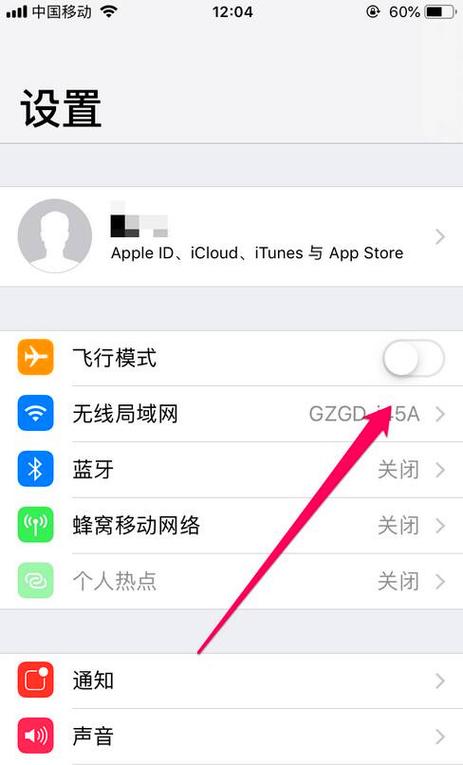
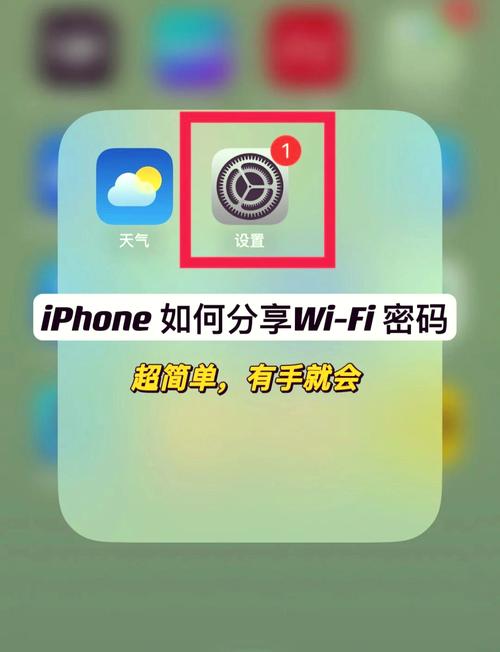
- 进入设置界面:首先解锁手机,在主屏幕找到并点击“设置”图标(齿轮形状),进入系统设置菜单。
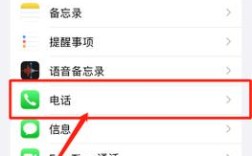
- 选择蜂窝网络:在设置列表中,向下滑动找到“蜂窝网络”选项(部分系统版本可能显示为“移动数据”),点击进入,这一选项是管理手机移动数据连接的核心入口。
- 找到蜂窝数据选项:在“蜂窝网络”页面中,顶部会显示当前使用的SIM卡号(如“SIM 1”或“中国移动”),点击下方的“蜂窝数据选项”。
- 进入蜂窝数据网络:在“蜂窝数据选项”菜单中,选择“蜂窝数据网络”,这里即可看到APN、用户名、密码等参数的设置界面,需要注意的是,该页面仅支持修改蜂窝数据(移动数据)的APN,若需设置个人热点的APN,需返回上一级菜单,选择“个人热点”,然后点击“个人热点选项”中的“蜂窝数据网络”,此时会显示与个人热点相关的APN设置字段。
网络接入点(APN)参数详解
在“蜂窝数据网络”页面中,主要包含以下参数字段,不同运营商的参数配置有所不同,具体需参考运营商提供的官方信息:
| 参数类型 | 字段名称 | 说明 | 示例(以中国移动为例) |
|---|---|---|---|
| 蜂窝数据 | APN | 接入点名称,标识手机接入网络的网关 | cmnet(用于上网)、cmwap(用于部分彩信) |
| 用户名 | 网络认证用户名(部分运营商无需填写) | (留空) | |
| 密码 | 网络认证密码(部分运营商无需填写) | (留空) | |
| 彩信(MMS) | APN | 彩信业务的接入点名称 | cmwap |
| 用户名 | 彩信认证用户名 | (留空) | |
| 密码 | 彩信认证密码 | (留空) | |
| 服务器 | 彩信中心地址 | 0.0.172 | |
| MMSC | 彩信多媒体消息服务中心地址 | http://mmsc.monternet.com | |
| 个人热点 | APN | 开启个人热点时使用的移动数据接入点 | 同蜂窝数据APN或特定运营商指定APN |
何时需要手动设置APN
- 更换SIM卡或运营商:当插入新运营商的SIM卡时,若手机未自动配置APN,或配置后无法上网,需手动输入对应运营商的APN参数,从中国移动更换到中国联通,需将APN从“cmnet”修改为“uninet”。
- 网络连接异常:若出现无法上网、彩信发送失败等问题,可能是当前APN参数错误或过期,需联系运营商获取最新配置并手动设置。
- 国际漫游:出国时,若当地运营商不支持自动配置APN,需手动插入当地SIM卡的APN参数,或联系国内运营商开通国际漫游数据套餐及对应APN。
- 使用特殊业务:部分企业专网、物联网卡或特殊数据套餐需要指定APN才能正常使用,需按照服务商提供的参数配置。
不同运营商的APN参考配置
以下是国内主要运营商在iPhone中的默认APN参数,供用户参考(实际配置可能因套餐和地区略有差异,建议以运营商官方信息为准):
-
中国移动
 (图片来源网络,侵删)
- 蜂窝数据APN:cmnet(通用上网)、cmwap(部分旧彩信业务)
- 彩信APN:cmwap
- 彩信服务器:10.0.0.172
-
中国联通
- 蜂窝数据APN:3gnet(4G/5G网络)、uninet(通用上网)
- 彩信APN:3gwap
- 彩信服务器:10.182.32.44
-
中国电信
- 蜂窝数据APN:ctnet(通用上网)
- 彩信APN:ctwap
- 彩信服务器:10.0.0.200
注意事项
- 修改后需重启网络:设置APN参数后,建议关闭“蜂窝数据”开关,等待10秒后再重新开启,或重启手机,使新配置生效。
- 区分SIM卡槽位:若手机支持双卡双待(如iPhone XS及后续型号),需在“蜂窝网络”中选择对应SIM卡(如“SIM 1”或“SIM 2”),再分别设置各自的APN参数。
- 避免随意修改:若网络正常,不建议随意更改APN参数,错误的配置可能导致无法上网,若不确定参数,可联系运营商客服获取准确信息。
- iOS版本差异:不同iOS版本的设置路径可能略有不同,但整体逻辑一致,若在“蜂窝网络”中未找到相关选项,可尝试更新系统至最新版本。
相关问答FAQs
Q1:为什么我的iPhone插入SIM卡后显示“无服务”,且无法设置APN?
A:出现此问题可能原因包括:SIM卡未正确安装、SIM卡损坏、手机网络模块故障或运营商信号问题,首先尝试重启手机,重新插拔SIM卡(确保SIM卡无污损),或换一张已知正常的SIM卡测试,若问题依旧,建议联系运营商检查SIM卡状态或前往苹果官方售后检测手机硬件。
Q2:设置APN后仍无法上网,该如何解决?
A:可按以下步骤排查:1. 确认蜂窝数据开关已开启,且手机信号正常;2. 检查APN参数是否输入正确(区分大小写,无特殊符号);3. 尝试重置网络设置(设置→通用→传输或还原iPhone→还原网络设置,此操作会清除Wi-Fi密码、蜂窝数据APN等,需重新配置);4. 联系运营商确认当前套餐是否支持数据业务,以及当地网络是否存在故障,若以上方法无效,可能是手机硬件故障,需专业检测。