
在早期的计算机操作系统中,Windows XP凭借其简洁易用的界面和广泛的兼容性,成为许多家庭和小型办公环境的首选,尽管微软已停止对该系统的支持,但在一些特定场景下,XP系统仍在使用,而打印机作为重要的输出设备,尤其是网络打印机的配置和使用,仍是许多用户需要掌握的技能,本文将详细讲解在Windows XP系统中配置和使用网络打印机的方法、常见问题及解决方案,帮助用户顺利完成打印任务。
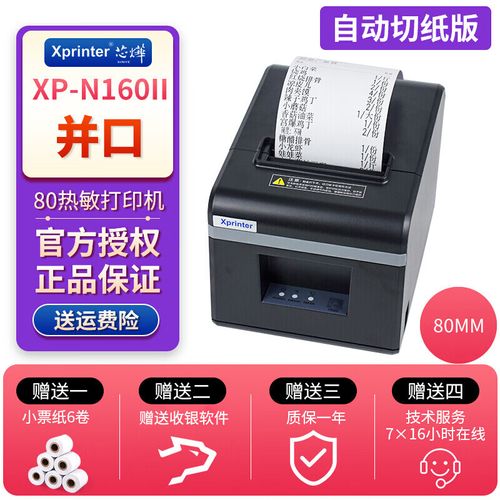
网络打印机是指通过网络连接,无需直接连接到计算机即可实现共享打印的设备,在Windows XP系统中,添加网络打印机主要有两种方式:通过“添加打印机向导”搜索网络中的共享打印机,或通过输入打印机的网络路径直接连接,确保打印机已正确连接到网络,并且开启了打印服务,打印机需要连接到路由器或交换机,分配IP地址,或者连接到某台已开启打印共享的计算机上。
对于普通用户而言,最常用的方法是使用“添加打印机向导”,具体操作步骤如下:点击“开始”菜单,选择“打印机和传真”,在左侧的“打印机任务”栏中点击“添加打印机”,打开“添加打印机向导”,在向导的第一步,选择“网络打印机,或连接到另一台计算机的打印机”,然后点击“下一步”,系统会提供两个选项:“浏览打印机”或“键入打印机名称”,如果选择“浏览打印机”,系统会自动搜索局域网中已开启共享的打印机,用户可以在列表中找到目标打印机并选择;如果选择“键入打印机名称”,则需要输入打印机的网络路径,格式通常为“\计算机名\打印机共享名”或“\IP地址\打印机共享名”,如果打印机的IP地址是192.168.1.100,共享名为HP_LaserJet,则路径应输入“\192.168.1.100\HP_LaserJet”,输入路径后,系统会自动连接到打印机并安装驱动程序。
需要注意的是,Windows XP系统可能无法自动识别所有型号的网络打印机,尤其是较新型号的打印机,用户需要手动安装打印机驱动程序,具体方法是:在“添加打印机向导”中,选择“从磁盘安装”,然后点击“浏览”,找到提前下载好的打印机驱动程序文件(通常为.inf格式),按照提示完成安装,如果用户没有驱动程序光盘,可以访问打印机厂商的官方网站,根据打印机型号和Windows XP系统版本下载对应的驱动程序。
在配置网络打印机时,可能会遇到一些常见问题,无法搜索到网络中的打印机,这通常是由于网络设置问题导致的,可能是计算机和打印机不在同一局域网内,或者网络防火墙阻止了打印机的共享,解决方法是:检查计算机和打印机的IP地址是否在同一网段(如192.168.1.x),确保网络连接正常;暂时关闭防火墙或添加打印共享相关的例外规则,另一个常见问题是“拒绝访问”或“您没有权限连接到此打印机”,这通常是由于权限设置不当造成的,在Windows XP系统中,需要确保打印机的共享设置允许当前用户访问,具体操作是:在连接打印机的计算机上,右键点击要共享的打印机,选择“属性”,切换到“共享”选项卡,勾选“共享这台打印机”,并设置共享名称;在“安全”选项卡中,添加当前用户名并赋予“打印”权限。
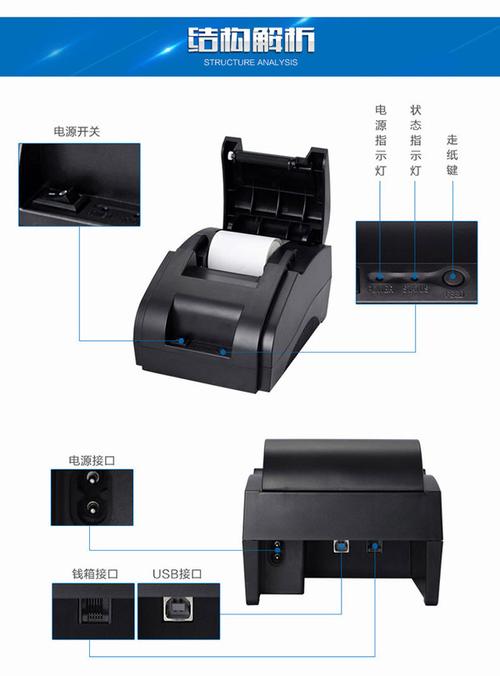
为了更清晰地展示网络打印机配置的关键步骤,以下表格列出了常见操作及其说明:
| 操作步骤 | 说明 |
|---|---|
| 打开“添加打印机向导” | 开始菜单→打印机和传真→添加打印机 |
| 选择网络打印机类型 | 在向导中选择“网络打印机,或连接到另一台计算机的打印机” |
| 搜索或输入打印机路径 | 可选择“浏览打印机”自动搜索,或手动输入“\IP地址\共享名” |
| 安装驱动程序 | 系统自动安装或手动从磁盘安装驱动程序 |
| 配置打印权限 | 在共享计算机上设置用户权限,确保允许访问 |
在Windows XP系统中,网络打印机的稳定性也可能受到系统兼容性的影响,由于微软已停止对XP系统的更新,部分新型号打印机可能无法完全兼容,用户可以尝试使用兼容模式安装驱动程序,或选择厂商提供的适用于旧版系统的驱动程序,建议用户定期重启打印机和计算机,以避免因长时间运行导致的网络连接问题。
对于需要频繁使用网络打印机的用户,还可以将打印机设置为默认打印机,方便快速调用,方法是:在“打印机和传真”窗口中,右键点击已安装的网络打印机,选择“设为默认打印机”,所有打印任务将自动发送至该打印机,除非用户在打印对话框中选择其他打印机。
在Windows XP系统中配置和使用网络打印机虽然过程相对繁琐,但只要掌握正确的方法,注意网络设置、权限管理和驱动安装,即可顺利完成打印任务,尽管Windows XP系统已逐渐被淘汰,但在特定场景下,了解这些基础操作仍具有重要的实用价值。
相关问答FAQs:
Q1:在Windows XP系统中添加网络打印机时提示“找不到打印机”,怎么办?
A:首先检查打印机是否已正确连接到网络并开启,确保计算机和打印机在同一局域网内,可以尝试在“运行”对话框中输入打印机的IP地址(如“\192.168.1.100”),如果能访问打印机共享页面,说明网络连接正常,可能是XP系统的浏览功能受限,建议选择“键入打印机名称”选项,手动输入打印机的网络路径进行安装,如果仍无法解决,可尝试关闭防火墙或检查打印机的共享设置是否开启。
Q2:网络打印机安装后打印时出现乱码或无法打印,如何解决?
A:这种情况通常是由于驱动程序不兼容或损坏导致的,建议先卸载当前打印机,然后重新下载适用于Windows XP系统的官方驱动程序,并选择“从磁盘安装”的方式手动安装驱动,如果问题依旧,可能是打印机的语言设置与驱动程序不匹配,可以尝试在打印机属性中更改“打印处理器”或“数据格式”为默认选项,检查打印队列中是否有卡纸或错误任务,必要时重启打印机和计算机。








