
苹果设备设置网络的功能入口根据设备类型和操作系统版本有所不同,以下是针对iPhone、iPad、Mac以及Apple Watch等常见设备的详细操作指南,帮助用户快速找到网络设置路径。
(图片来源网络,侵删)
iPhone和iPad的网络设置入口
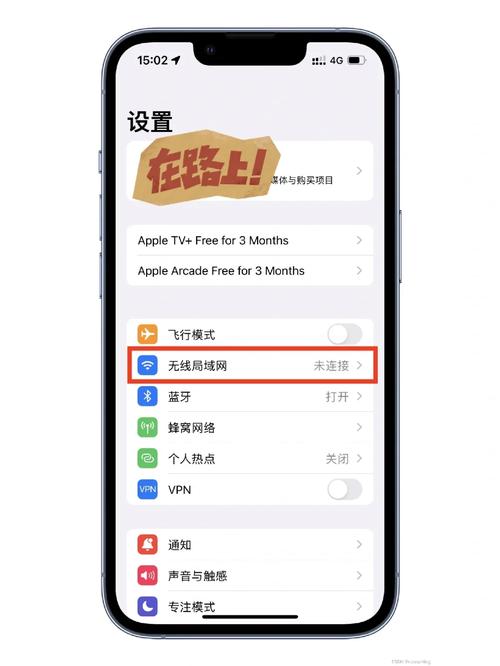
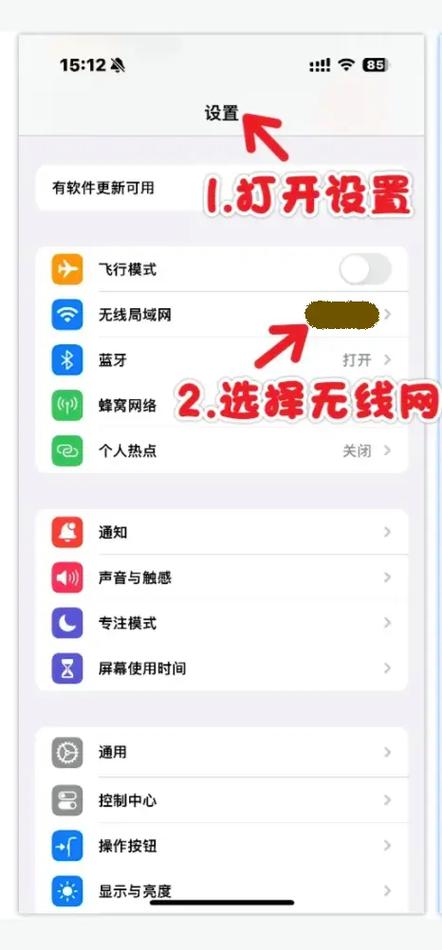
对于iPhone和iPad用户,网络设置主要通过“设置”应用完成,具体步骤如下:
- 主屏幕操作:在设备主屏幕找到并点击“设置”图标(灰色齿轮图标)。
- 蜂窝网络/移动数据(适用于蜂窝网络设置):
- 若使用SIM卡,进入“设置”后点击“蜂窝网络”(iOS 14及以下版本为“蜂窝数据”),可在此处开启/关闭蜂窝数据、设置蜂窝数据套餐、更改APN(接入点名称)等。
- 若需连接Wi-Fi,返回“设置”主界面,点击“Wi-Fi”,开启Wi-Fi开关后可选择可用网络、输入密码或管理已保存的网络。
- 其他网络选项:在“设置”中还可找到“个人热点”(用于分享网络)、“VPN”(添加虚拟专用网络配置)、“蓝牙”(用于蓝牙网络共享)等选项。
Mac电脑的网络设置入口
Mac电脑的网络设置路径稍显复杂,但同样清晰:
- 通过系统设置:
- macOS Ventura及更高版本:点击屏幕左上角苹果菜单 ,选择“系统设置”,在左侧边栏点击“网络”。
- macOS Monterey及更早版本:苹果菜单 > “系统偏好设置” > “网络”。
- 网络配置界面:进入“网络”后,可看到当前连接的网络类型(如Wi-Fi、以太网、VPN等),点击“高级”按钮可配置DNS、代理、TCP/IP等详细参数,若需添加新网络服务(如USB共享、蓝牙个人热点等),可点击左下角“+”号。
Apple Watch的网络设置
Apple Watch的网络设置需与iPhone配对后操作:
- 通过iPhone设置:在iPhone的“Watch”应用中,进入“蜂窝网络”选项卡,可配置手表的蜂窝数据计划、开启/关闭“自动切换”(连接Wi-Fi时使用蜂窝网络)。
- 手表端操作:在Apple Watch上,点击“设置” > “蜂窝网络”,可查看流量使用情况、启用“紧急呼叫”等。
其他苹果设备的网络设置
- Apple TV:进入“设置” > “网络”,选择Wi-Fi或以太网进行配置。
- HomePod:需通过iPhone的“家庭”应用,长按HomePod图标 > “设置” > “网络”。
不同场景下的快速入口总结
| 设备类型 | 入口路径 | 主要功能 |
|---|---|---|
| iPhone/iPad | 设置 > Wi-Fi/蜂窝网络 | 连接Wi-Fi、管理蜂窝数据 |
| Mac | 系统设置/系统偏好设置 > 网络 | 配置网络服务、高级参数 |
| Apple Watch | iPhone的Watch应用 > 蜂窝网络 | 管理手表蜂窝数据 |
| Apple TV | 设置 > 网络 | 选择网络类型并连接 |
相关问答FAQs
问题1:为什么我的iPhone无法找到“蜂窝网络”选项?
解答:若未插入SIM卡或设备为Wi-Fi版,设置中不会显示“蜂窝网络”选项,部分老版本系统可能显示为“蜂窝数据”,建议检查iOS版本是否为最新(前往“设置” > “通用” > “软件更新”)。
(图片来源网络,侵删)
问题2:Mac无法连接Wi-Fi,如何在网络设置中排查问题?
解答:进入“系统设置” > “网络”,选择Wi-Fi后点击“高级”,检查以下设置:
- 确保“TCP/IP”标签页下的“配置IPv4”为“使用DHCP”;
- 在“DNS”标签页中删除错误的DNS服务器地址,添加公共DNS(如8.8.8.8);
- 若仍无法连接,尝试点击“忽略此网络”后重新扫描,若问题持续,可能需重置网络设置(“系统设置” > “通用” > “传输或还原Mac” > “还原” > “还原网络设置”)。








